
Sudah sampai mana belajar desain grafisnya teman-teman ? semangat terus yah. Ada Tips and trik baru lagi nih. Kali ini tentang adobe photshop. Judulnya adalah Cara Bekerja Dengan 2 Jendela Lebih Efektif Di Photoshop. Teman-teman sering donk mengerjakan pengeditan di adobe photoshop. Entah itu croping, seleksi ataupun manipulasi objek. Ribet donk ketika kita sedang ngedit harus di zoom in atau zoom out ? kalo ada cara yang mudah dan terbaik kenapa engga kita manfaatin.
Nah di tips and trik kali ini saya akan kasih bocoran yang belum pernah ada di artikel sebelum-sebelumnya. Dimana disini kita mengerjakan sebuah objek yang sama dengan 2 jendela. Objek yang satunya kita buat untuk proses pengeditan dan jendela yang satunya lagi kita gunakan untuk preview hasil gambarnya. Lebih enak kan ??? gimana penasaran seperti apa cara kerjanya ? ikuti terus tutorilanya.
Agar tidak bingung langsung aja kita praktikan. Sebagai bahan kita akan menggunakan sebuah objek poto. Untuk potonya bebas sesuai dengan stok yang teman-teman miliki. Sekarang Buka adobe photoshop di komputer atau di laptop, ikuti langkah-langkah cara Cara Bekerja Dengan 2 Jendela Lebih Efektif Di Photoshop dibawah ini secara berurutan :
1.Pilih poto yang akan kita edit > open with adobe photoshop. Maka poto akan masuk ke dalam adobe photoshop.

2. Sekarang kita akan membuat poto tersebut tampil menjadi dua jendela tetapi bukan di duplikat. Caranya adalah pilih menu window > arrange > pilih yang paling bawah new window for ( …sesuai nama file yang sudah dibuka di adobe photoshop… ). Maka sekarang kita sudah mempunyai dua jendela kerja dengan gambar yang sama.
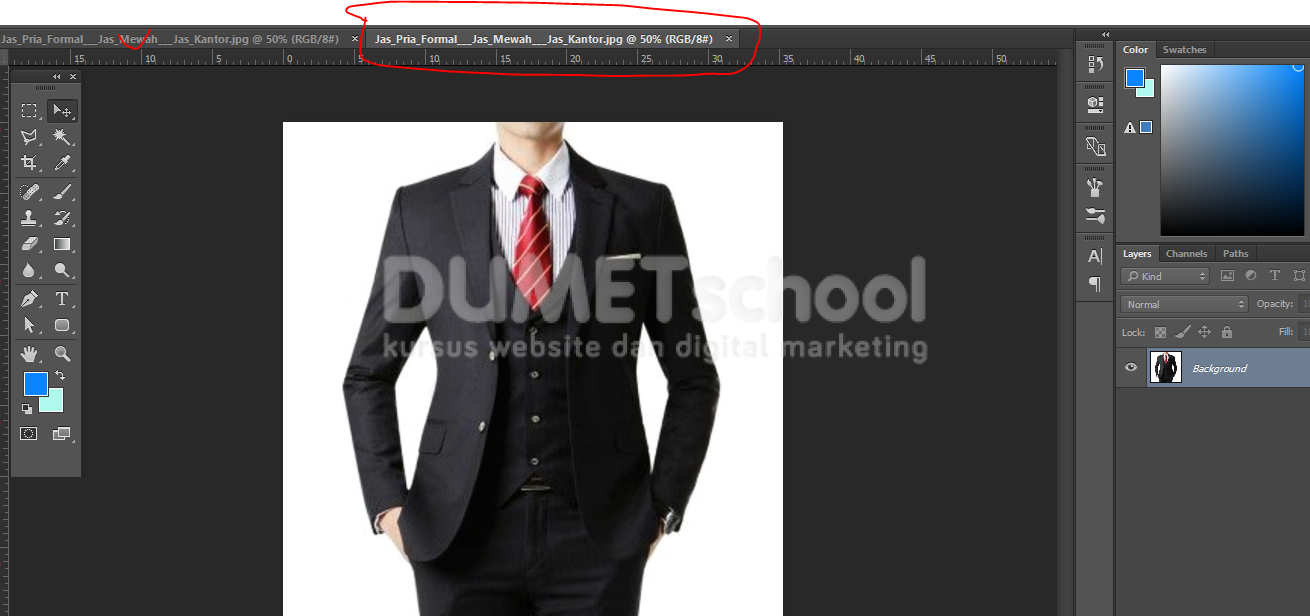
3.Agar kelihatan tampilannya menjadi dua > pilih menu window > arrange > 2 – up vertical. Sekarang jendela tampil bersebelahan.
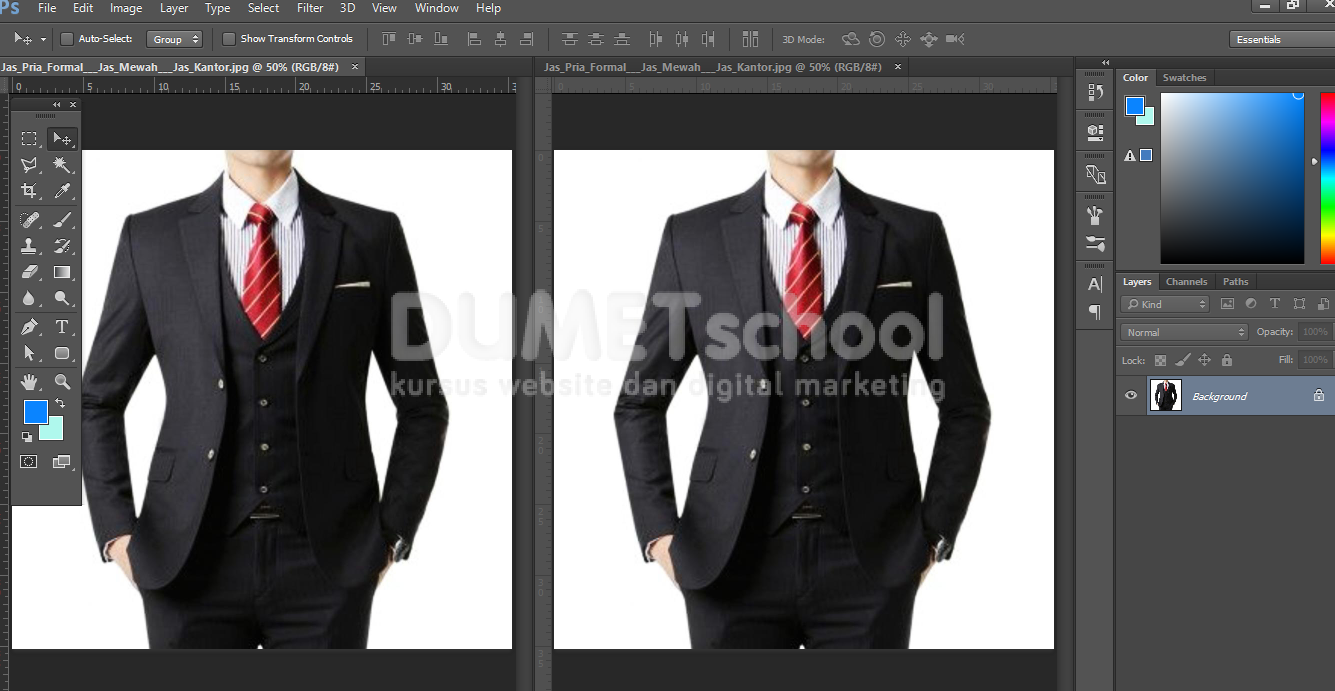
4. Ketika sudah tampil dua jendela seperti itu, teman-teman tinggal pilih salah satu saja yang akan dikerjakan. Misal kita mau kerjakan yang sebelah kiri maka klik jendela sebelah kiri atau sebaliknya jika ingin mengerjakan sebelah kanan maka klik jendela kanan. Disini kita akan mencoba mengerjakan di jendela yang sebelah kiri. Perbesar gambar yang disebelah kiri, kita akan mengedit poto tersebut.
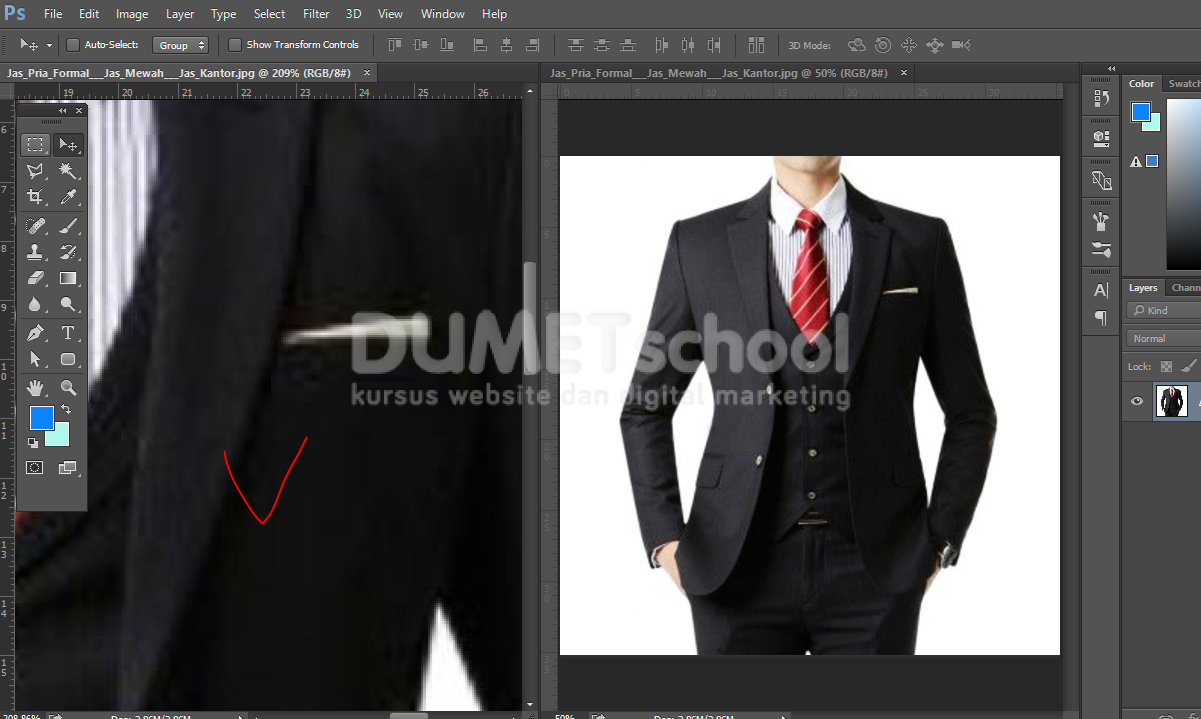
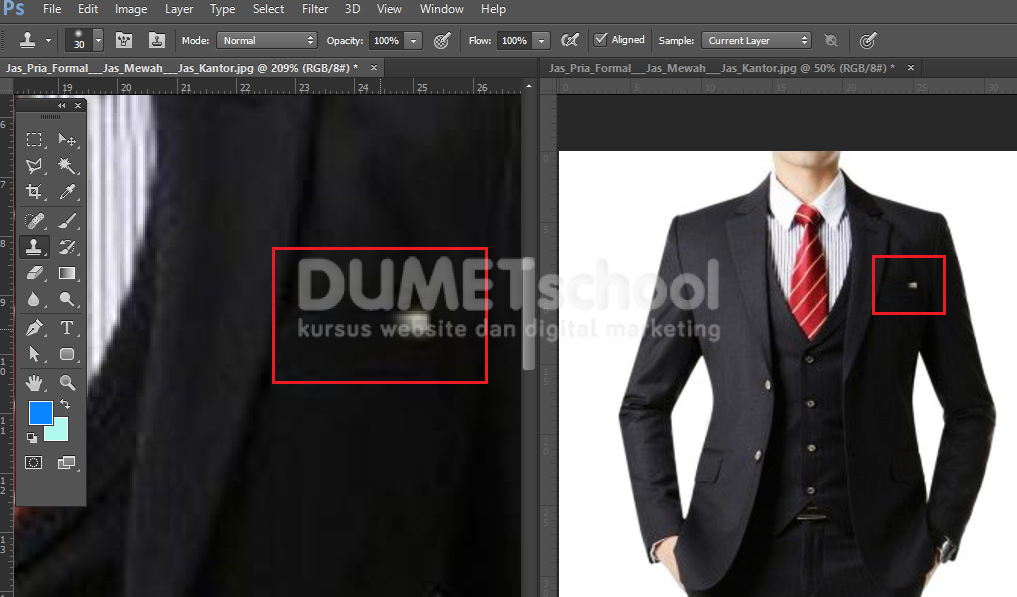
5. Disini kita akan menghilangkan kantong putih yang berada di jass tersebut dengan clone stamp tool. Ketika proses clone stamp berlangsung, bagian putih yang berada di jendela kiri hilang maka tampilan yang berada di jendela kanan pun akan hilang secara bersamaan.
Demikian teman-teman tips and trik dari saya tentang Cara Bekerja Dengan 2 Jendela Lebih Efektif Di Photoshop. Mudah – mudahan bisa bermanfaat, selamat mencoba. sampai ketemu ditutorial selanjutnya dengan pembahasan materi yang menarik. Terimakasih …