
Cara Mengkustom Workspace Pada Software Adobe Photoshop. Workspace seperti yang kita ketahui bersama adalah tampilan atau antar muka yang ada di semua produk Adobe. saat pertama kali menginstall semua workspace biasanya masih dalam mode default. untuk Adobe Photoshop sendiri adalah mode Essentials. pada mode essentials sendiri beberapa panel yang muncul pada antarmukanya terdiri dari ; Color, Swatch, Library, Adjustment dan beberapa panel lain. tapi tahukah teman-teman jika workspace dapat di kustom sedemikian rupa?
Cara Mengkustom Workspace Pada Software Adobe Photoshop
Pada artikel tutorial kali ini, yaitu artikel tutorial dengan judul “Cara Mengkustom Workspace Pada Software Adobe Photoshop”. Penulis akan menjelaskan cara mengkustom sebuah workspace. Tentunya dalam kustom kali ini, penulis akan menyesuaikan dengan beberapa panel yang akan dimunculkan sesuai dengan kebutuhan penulis. Bagaimana caranya? silahkan teman-teman ikuti tutorial berikut : Check It out
- Pertama-tama silahkan teman-teman buka dan jalankan software pengolah gambar Adobe Photoshopnya terlebih dahulu.
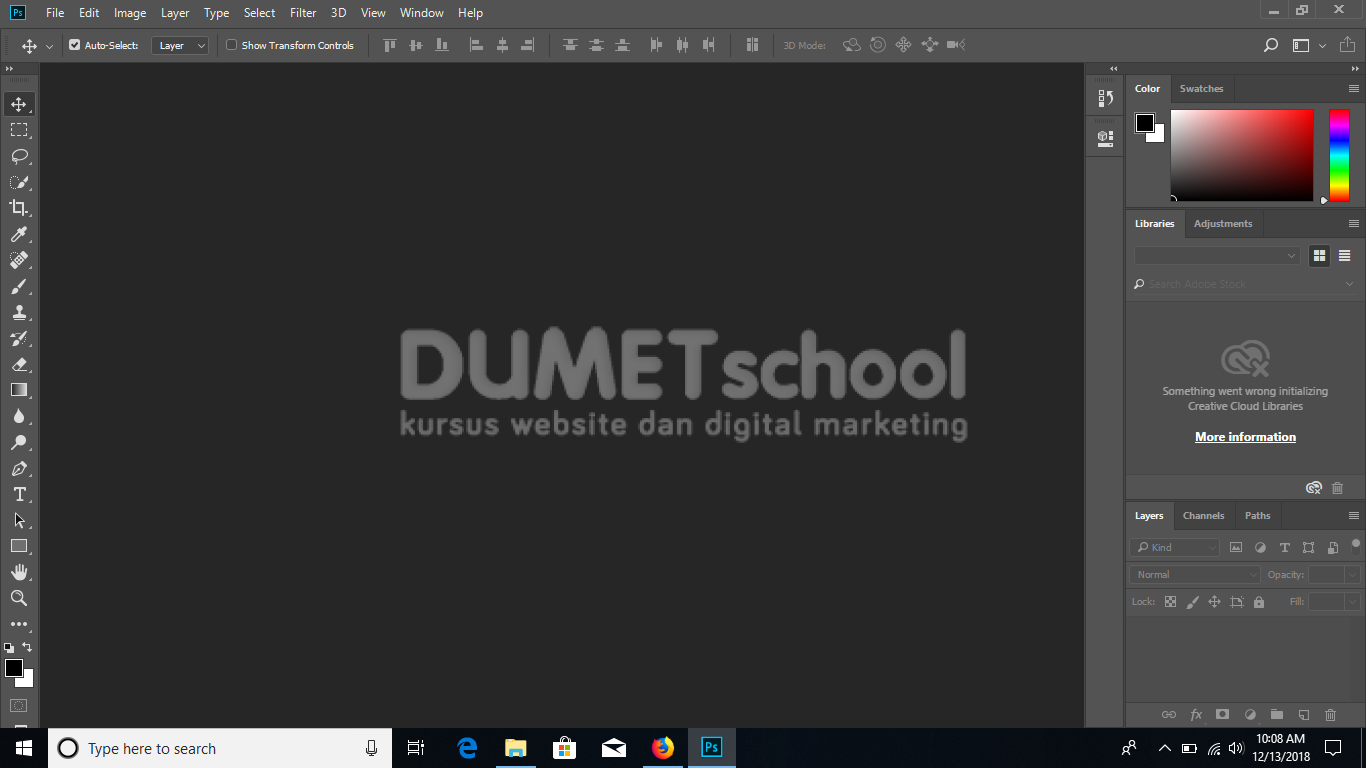
- Kemudian, silahkan teman-teman buat satu lembar kerja baru dengan cara mengklik menu File > New. atau teman-teman dapat membuat lembar kerja baru tersebut dengan memanfaatkan shortcut CTRL + N dikeyboard teman-teman.

- Segera setelahnya akan muncul sebuah pop up baru yang merupakan pengaturan dari lembar kerja yang akan dibuat. Pada pop up tersebut silahkan teman-teman atur agar lembar kerja yang dipergunakan adalah kertas berukuran A4. Jika sudah silahkan teman-teman tekan OK.

- Sebelum mengkustom tampilan workspace, silahkan teman-teman hilangkan dulu semua panel yang ada dalam workspace dan hanya menampilkan Tool Box saja.

- Kemudian, silahkan teman-teman munculkan beberapa panel yang akan dijadikan tampilan kustom workspace teman-teman.

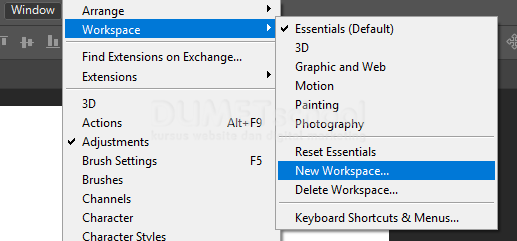
- Lalu, untuk Mengkustom Workspace Pada Software Adobe Photoshop silahkan teman-teman klik menu Window > Workspace > New Workspace.
- Akan muncul satu pop up baru, pada pop up baru tersebut silahkan teman-teman centang semua opsi yang ada. Beri nama pada kustom workspace tersebut kemudian tekan Ok.

- Cara Mengkustom Workspace Pada Software Adobe Photoshop. Dan Voila, teman-teman telah berhasil Mengkustom Workspace Pada Software Adobe Photoshop.
