
Perintah Color Range atau biasa dikebal dengan kisaranwarna mirip dengan Magic Wand Tool karena keduanya digunakan untuk memilih area berdasarkan nilai tonal dan warna, tapi di situlah kesamaannya berakhir. Magic Wand pertama kali diperkenalkan pada versi pertama Photoshop, dan meskipun terkadang terbukti berguna, tidak butuh waktu lama bagi orang-orang di Adobe untuk menyadari bahwa mereka dapat melakukan yang lebih baik.
Di Photoshop, mereka memperkenalkan perintah Color Range sebagai pengganti dari Magic Wand. Namun untuk semua fitur dan fleksibilitasnya yang canggih, belum lagi hasil yang jauh lebih baik, perintah Color Range menjadi tidak lebih dari salah satu rahasia terbaik Photoshop sementara Magic Wand tetap menjadi alat pilihan bagi sebagian besar pengguna. Itu jika kita ingin menemukan kisaran warna di Adobe Photoshop. Namun bagaimana jika ingin menggunakan Adobe Illustrator? Caranya langsung saja yuk.
Pertama disini saya membuat dua buah objek bulat yang dibuat dengan menggunakan ellipse tool. Warna yang digunakan pun ada dua warna yang berbeda yah yaitu warna kuning dan warna agak sedikit gelap yaitu warna coklat.
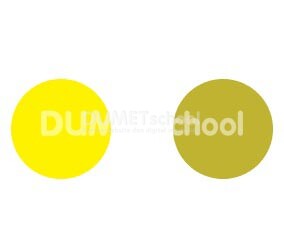
Lalu saya akan menggunakan Blend Tool untuk mencari kisaran warnanya. Klik pada objek pertama lalu dilanjutkan dengan klik objek kedua.

Sehingga hasilnya akan jadi seperti ini. Jika bentuknya seperti ini, ini akan menyusahkan kita untuk mengetahui kisaran warnanya, jadi objeknya harus lebih sedikit.

Maka dari itu mari kita edit dengan klik menu object > Blend > Blend Options.
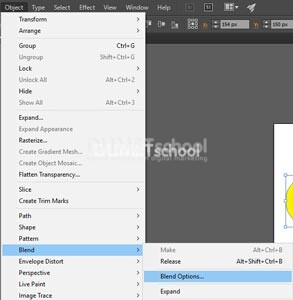
Kemudian akan muncul pengaturan seperti gambar dibawah ini. Ganti menjadi 5 atau 3 dan jika telah selesai jangan lupa klik Ok yah.

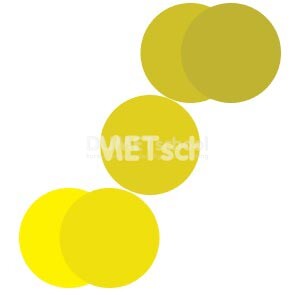
Nah bagaimana terlihatkan warna-warna yang berbeda, kisaran warna itu berada di tengah – tengah. Oleh karena itu kita perlu memisahkan itu.

Dengan cara klik menu Object > Expand.
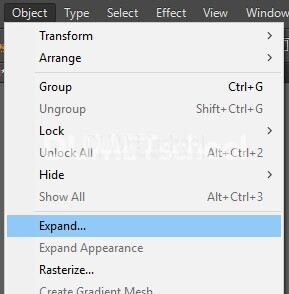
Lalu akan muncul pengaturan seperti gambar dibawah ini. Jika telah selesai jangan lupa klik Ok yah. Lalu klik kanan pada objek lalu pilih ungroup.

Sehingga warna bisa kita pisah – pisahkan seperti gambar dibawah ini.
Bagaiamana mudah bukan teman – teman, selamat mencoba dan semoga bermanfaat yah dan ilmu tentang desain dan warnanya lebih bertamabah lagi. Sampai jumpa pada artikel yang selanjutnya.