
Gerakan lambat (biasa disingkat sebagai slo-mo atau slow-mo) adalah efek dalam pembuatan film di mana waktu tampak diperlambat. Itu ditemukan oleh pendeta Austria August Musger pada awal abad ke-20. Hal ini dapat dicapai melalui penggunaan kamera berkecepatan tinggi dan kemudian memutar rekaman yang dihasilkan oleh kamera tersebut pada kecepatan normal seperti 30 fps, atau dalam pasca produksi melalui penggunaan perangkat lunak.
Biasanya gaya ini dicapai ketika setiap bingkai film ditangkap pada kecepatan yang jauh lebih cepat daripada yang akan diputar ulang. Ketika diputar ulang dengan kecepatan normal, waktu tampak berjalan lebih lambat. Sebuah istilah untuk membuat film gerak lambat adalah overcranking yang mengacu pada memutar tangan kamera awal pada tingkat yang lebih cepat dari biasanya (yaitu lebih cepat dari 24 frame per detik). Gerakan lambat juga dapat dicapai dengan memutar rekaman yang biasanya direkam pada kecepatan yang lebih lambat. Teknik ini lebih sering diterapkan pada video yang diputar ulang secara instan daripada film.
Teknik ketiga yang menjadi umum menggunakan pasca-pemrosesan perangkat lunak komputer saat ini adalah membuat bingkai yang diinterpolasi secara digital untuk transisi mulus antara bingkai yang benar-benar diambil. Gerak dapat diperlambat lebih lanjut dengan menggabungkan teknik, seperti misalnya dengan interpolasi antara frame overcranked. Metode tradisional untuk mencapai gerakan super lambat adalah melalui fotografi kecepatan tinggi, teknik yang lebih canggih yang menggunakan peralatan khusus untuk merekam fenomena cepat, biasanya untuk aplikasi ilmiah.
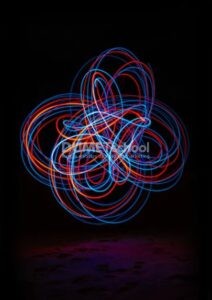
Pada gambar kali ini adalah salah satu contoh gambar slow motion yang akan saya ubah sedikit polanya agar terlihat menjadi abstrak. Yuk ikuti langkah-langkahnya berikut ini.
Pertama disini saya mempunyai sebuah gambar yang telah saya download dari internet, namun disini saya ingin mengedit pola slow motionnya sedikit.
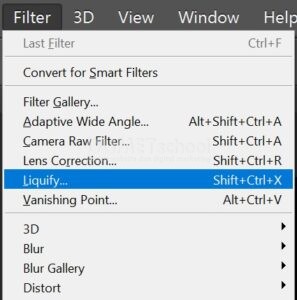
Dengan cara klik menu Filter > Liquify.
Lalu akan muncul pengaturan seperti gambar dibawah ini. Gunakan Forward Warp Tool untuk mengubah pola dan jika telah selesai jangan lupa klik Ok yah.
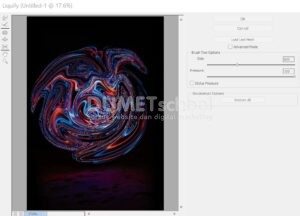
Sehingga hasilnya akan jadi seperti ini.

Bagaimana teman – teman mudah bukan cara Mengubah Pola Slow Motion Pada Gambar di Photoshop. Selamat mencoba dan semoga bermanfaat. Sampai jumpa pada artikel yang selanjutnya yah.