
Adobe Photoshop memiliki banyak manfaat, termasuk antarmuka pengguna yang mudah, waktu rendering foto yang cepat, dan alat canggih seperti Content-Aware Fill dan Adobe Camera Shake Reduction.
Adobe Photoshop memiliki panel Adobe Exchange. Komunitas Adobe adalah tempat pengguna dapat memperoleh bantuan dengan video petunjuk, tutorial tentang penggunaan alat di Adobe Photoshop, atau bahkan mengunduh template gratis untuk Adobe InDesign atau Illustrator.
Penasaran dengan manfaat adobe Photoshop? Yuk langsung saja yah.
Pertama saya mempunyai sebuah gambar yang telah saya download dari internet. Namaun disini saya ingin mengubah warna gambar agar terlihat lebih beda dari yang sebelumnya.

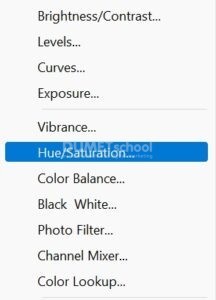
Klik menu new fill or adjustment layer > hue/saturation.
Kemudian akan muncul pengaturan seperti gambar dibawah ini. Atur sehingga menemukan warna yang di inginkan.

Sehingga hasilnya akan jadi seperti ini.

Bagaimana teman – teman mudah bukan Cara Mengedit Gambar yang Terlalu Terang di Adobe Photoshop. Selamat mencoba dan semoga bermanfaat. Jangan lupa di praktikan sendiri yah. Sampai jumpa pada artikel yang selanjutnya yah.