
Dalam konteks Adobe Photoshop, “Threshold” mengacu pada filter atau alat yang digunakan untuk mengubah gambar menjadi gambar biner, di mana hanya ada dua nilai warna yang dominan: hitam dan putih. Filter Threshold digunakan untuk mengkonversi gambar berwarna atau abu-abu menjadi gambar hitam-putih dengan mengubah piksel-piksel gambar menjadi hitam jika nilai piksel melebihi nilai ambang tertentu, dan menjadi putih jika nilai piksel di bawah nilai ambang tersebut.
Proses penggunaan Threshold dalam Adobe Photoshop biasanya melibatkan langkah-langkah berikut:
Buka Gambar: Buka gambar yang ingin Anda ubah menggunakan Adobe Photoshop.

Filter Threshold: Pilih menu “Image” (Gambar) di bagian atas layar, lalu pilih “Adjustments” (Penyesuaian) dan kemudian “Threshold” (Ambang). Atau bisa juga klik “New Fill or Adjustment Layer” dan kemudian “Threshold” (Ambang).
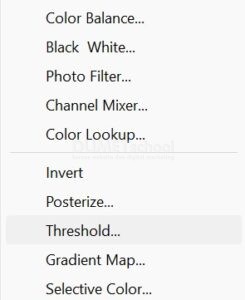
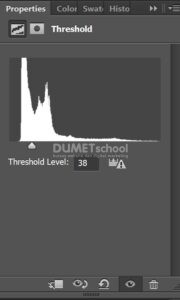
Atur Nilai Ambang: Saat Anda memilih Threshold, sebuah jendela dialog akan muncul dengan slider yang dapat Anda atur. Menggeser slider ini akan mengubah nilai ambang. Semakin tinggi nilai ambang, semakin banyak piksel yang akan berubah menjadi hitam.
Aplikasikan Efek: Setelah Anda mengatur nilai ambang sesuai keinginan, klik “OK” untuk menerapkan efek Threshold pada gambar.
Hasil dari penerapan filter Threshold adalah gambar biner dengan kontras tajam antara area yang lebih gelap (hitam) dan lebih terang (putih), tergantung pada bagaimana nilai ambang memisahkan piksel-piksel gambar. Efek ini sering digunakan untuk menciptakan ilustrasi hitam-putih yang tegas, mendeteksi tepi gambar, atau menghasilkan efek artistik tertentu.
Pastikan Anda mengambil cadangan gambar asli sebelum mengaplikasikan perubahan signifikan pada gambar Anda, agar Anda bisa kembali jika diperlukan.
Setelah selesai melakukan perbaikan, pastikan untuk menyimpan gambar yang telah Anda edit. Anda dapat menyimpannya dalam berbagai format file yang didukung oleh Adobe Photoshop. Gambar dapat disimpan dengan memilih opsi “Save” atau “Save As” melalui menu “File” di Adobe Photoshop.
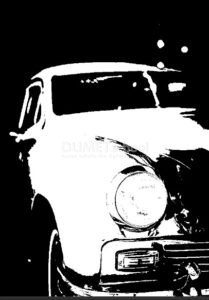
Bagaimana teman-teman mudah bukan cara Mengubah Gambar Menjadi Sketsa dengan Threshold di Adobe Photoshop. Yuk langsung saja ikuti langkah-langkahnya dirumah, selamat mencoba dan semoga bermanfaat yah.