
Efek Cutout pada gambar memberikan kesan artistik, seolah-olah gambar tersebut terbuat dari potongan kertas. Ini sering digunakan untuk menciptakan tampilan grafis yang lebih sederhana, namun tetap menarik dan penuh gaya. Adobe Illustrator memungkinkan kamu untuk mencapai efek ini dengan menggunakan berbagai alat dan fitur vektorisasi. Panduan ini akan menjelaskan langkah-langkah tentang bagaimana kamu bisa menerapkan efek cutout pada gambar.
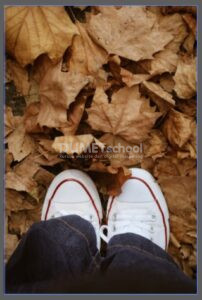
1. Buka Adobe Illustrator di komputer kamu. Impor gambar yang ingin kamu manipulasi dengan cara pergi ke menu File dan pilih Place. Kemudian, telusuri file gambar yang ingin kamu gunakan dan klik Place untuk memasukkan gambar tersebut ke dalam kanvas Illustrator.
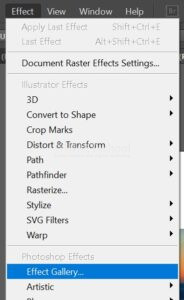
2. Setelah objek kamu sudah dipilih dan rasterisasi selesai (jika perlu), langkah berikutnya adalah menambahkan efek Cutout. Untuk melakukannya, pastikan objek yang akan kamu beri efek sudah terpilih. Masuk ke Effect > Artistic > Cutout. Menu ini ada di dalam Effect Gallery, tempat berbagai macam efek artistik tersedia.
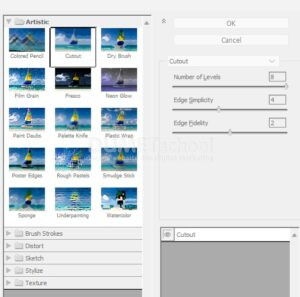
3. Setelah memilih Cutout dari galeri efek, kamu akan melihat sebuah jendela yang menampilkan pratinjau efek yang diterapkan pada objekmu. Di sini, kamu bisa mengatur berbagai parameter untuk mendapatkan hasil yang sesuai dengan keinginanmu. Berikut beberapa pengaturan yang bisa kamu ubah:
- Number of Levels: Ini mengontrol seberapa banyak level warna yang akan dipertahankan dalam efek cutout. Jumlah level yang lebih tinggi akan menghasilkan lebih banyak detail, sedangkan jumlah yang lebih rendah akan menghasilkan tampilan yang lebih sederhana dan tersegmentasi.
- Edge Simplicity: Parameter ini memengaruhi seberapa halus atau kasar tepi dari bentuk yang dihasilkan. Dengan menurunkan nilai, tepi akan lebih kompleks dan rinci, sedangkan meningkatkan nilai akan membuat tepi menjadi lebih sederhana dan bulat.
- Edge Fidelity: Pengaturan ini menentukan seberapa rinci atau kabur tepi dari gambar. Semakin tinggi nilainya, semakin jelas tepi-tepinya.
Kamu bisa mencoba bereksperimen dengan ketiga pengaturan ini sampai menemukan kombinasi yang sesuai dengan gaya visual yang kamu inginkan. Pastikan untuk melihat pratinjau di jendela efek agar kamu tahu bagaimana perubahan pengaturan akan memengaruhi hasil akhir.
Setelah kamu puas dengan pengaturan yang diterapkan, klik tombol OK untuk mengonfirmasi dan menambahkan efek cutout ke objek kamu.
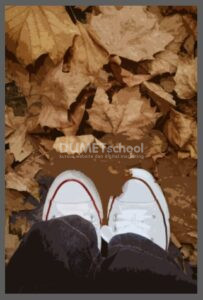
4. Dan beginilah dia hasilnya. Efek ini sekarang akan diterapkan dan kamu bisa melihatnya langsung pada kanvas. Jika setelahnya kamu merasa ingin melakukan perubahan lebih lanjut, kamu selalu bisa kembali ke galeri efek dan menyesuaikan lagi pengaturannya.
Kamu bisa menyimpannya dalam berbagai format, tergantung pada tujuan akhir dari desainmu. Jika kamu ingin menyimpan sebagai file kerja, gunakan format AI (Adobe Illustrator), dan jika kamu ingin menggunakan gambar tersebut di tempat lain, kamu bisa mengekspornya sebagai JPEG, PNG, atau format lainnya.
Dengan mengikuti langkah-langkah ini, kamu bisa dengan mudah menambahkan dan mengkustomisasi efek Cutout pada gambar atau objek di Adobe Illustrator, memberikan kesan artistik dan unik pada desainmu!