
Pengaturan Masking di Adobe After Effects adalah jalur, atau garis besar, yang digunakan untuk memodifikasi efek lapisan layer dan properti. Penggunaan Masking yang paling umum adalah untuk mengubah saluran alfa pada lapisan layer. Masking terdiri dari segmen dan simpul: Segmen adalah garis atau kurva yang menghubungkan simpul. Titik puncak menentukan di mana setiap segmen jalur dimulai dan diakhiri.
Masking bisa berupa jalur terbuka atau tertutup. Jalur terbuka memiliki titik awal yang tidak sama dengan titik akhirnya; Misalnya, garis lurus adalah jalan terbuka. Jalur tertutup kontinu dan tidak memiliki awal atau akhir, seperti lingkaran. Masker jalur tertutup dapat membuat area transparan untuk sebuah lapisan. Jalur terbuka tidak dapat membuat area transparan untuk sebuah lapisan, tetapi berguna sebagai parameter untuk efek. Misalnya, Anda dapat menggunakan efek untuk menghasilkan lampu yang menyala di sekitar topeng. Masking milik lapisan layer tertentu. Setiap lapisan layer dapat berisi banyak masking. Anda dapat menggambar masking dalam bentuk geometris umum atau termasuk poligon, elipsis, dan bintang dengan shape tool atau pen tool. Untu menggunakan pen tool untuk menggambar jalur sembarang atau gambar tidak beraturan. Untuk lebih jelasnya mari kita langsung saja perhatikan gambar dibawah ini.
Pertama disini saya mempunyai sebuah file yang ingin saya beri efek masking pada after effect.
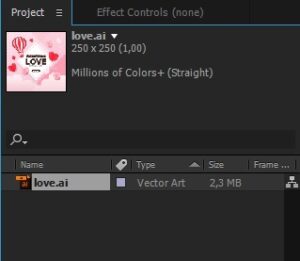
Kemudian masukan kedalam timeline. Ini perlu diperhatikan yah, jika ingin membuatmasking, file yang akan dimasking harus di klik dulu, jika tidak di klik pada layernya masking tidak dapat dibuat.
Ini gambar awal sebelum dimasikng yah.

Kemudian gunakan tools rectangle tool.

Kemudian seleksi pada bagian yang ingin dimasking seperti gambar dibawah ini.

Bagaimana teman – teman mudah bukan cara membuat masking pada Adobe After Effect. Selamat mencoba dan semoga bermanfaat. Sampai jumpa pada artikel yang selanjutnya yah.