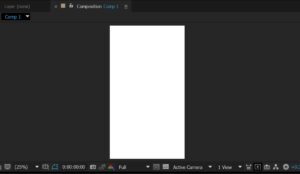
Composition adalah area kerja di Adobe After Effects di mana Anda dapat mengatur, mengedit, dan memanipulasi elemen-elemen visual dan audio untuk membuat animasi dan efek visual.
Dalam composition, kamu dapat menambahkan lapisan, memanipulasi waktu (seperti mengatur durasi, kecepatan, atau perubahan kecepatan), menerapkan efek visual dan transisi, serta melakukan banyak hal lainnya untuk membuat hasil akhir yang diinginkan.
Untuk membuatnya kamu bisa membuka Adobe After Effects, sebuah aplikasi yang sangat kuat untuk membuat dan mengedit efek visual, animasi, dan grafis gerak.
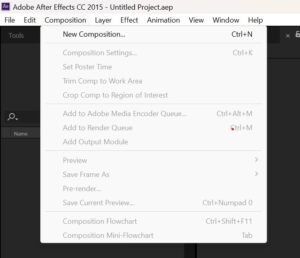
Di menu utama, navigasikan ke opsi “File”. Setelah itu, arahkan kursor kamu ke “New” dan pilih opsi “Composition”. Alternatifnya, kamu dapat menggunakan pintasan keyboard dengan menekan “Ctrl + N” di Windows atau “Cmd + N” di Mac. Atau bisa juga dengan klik menu “Compotation” dan pilih opsi “New Compotation”.
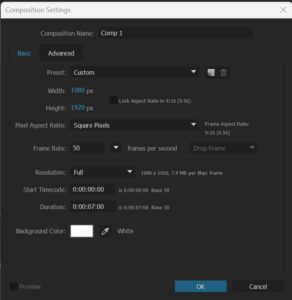
Setelah kamu memilih “Composition”, jendela pop-up akan muncul, memberi kamu kontrol penuh atas parameter komposisi baru kamu. Ini memungkinkan kamu untuk menyesuaikan berbagai aspek komposisi sesuai kebutuhan proyek kamu.
Pertama, beri nama komposisi baru kamu untuk memudahkan pengelolaan proyek kamu di kemudian hari. Nama ini bisa mencerminkan isi komposisi, seperti “Main Scene” atau “Intro Animation”.
Selanjutnya, tentukan lebar dan tinggi komposisi dalam piksel. Ini menentukan dimensi utama dari area kerja kamu di komposisi.
Rasio aspek piksel mengacu pada bentuk piksel yang digunakan dalam komposisi. Misalnya, jika kamu ingin menggunakan piksel yang sama untuk tinggi dan lebar (persegi), pilih opsi “Square Pixels”.
Frame rate (fps) menentukan jumlah frame yang ditampilkan per detik dalam komposisi kamu. Jumlah frame per detik ini penting untuk mengontrol kehalusan animasi dan visual kamu. Untuk video standar, 24 atau 30 fps umumnya digunakan.
Durasi komposisi adalah durasi total waktu yang kamu inginkan untuk proyek kamu. Kamu dapat menyesuaikannya sesuai kebutuhan, mulai dari beberapa detik hingga menit atau bahkan jam.
Latar belakang komposisi dapat dibiarkan sebagai warna solid atau bahkan diatur menjadi transparan, tergantung pada kebutuhan kamu. Pilih warna latar belakang yang sesuai dengan gaya dan estetika proyek kamu.
Setelah kamu menyesuaikan semua parameter sesuai kebutuhan, klik “OK” untuk membuat komposisi baru kamu.
Sekarang, kamu siap untuk mulai menambahkan elemen-elemen, layer, efek, dan lainnya ke dalam komposisi baru kamu. Gunakan alat dan fitur yang tersedia di Adobe After Effects untuk menciptakan karya visual yang menakjubkan.
Dengan mengikuti langkah-langkah ini, kamu dapat membuat komposisi baru dengan mudah dan mulai mengembangkan proyek kreatif kamu di Adobe After Effects.