
Cara Membuat Custom Brush Bentuk Tokoh Terkenal di Adobe Photoshop. Custom Brush Tool, seperti namanya adalah sebuah Brush Tool yang bisa dibuat secara custom melalui software pengolah gambar Adobe Photoshop. Pembuatan Custom Brush Tool tentu bukan tanpa alasan. Beberapa dibuat sebagai penunjang desain yang memang perlu dipergunakan beberapa kali sehingga perlu dibuat dan disimpan sebagai Custom Brush Tool yang dapat dipergunakan terus-menerus.
Cara Membuat Custom Brush Bentuk Tokoh Terkenal di Adobe Photoshop
Pada tulisan sebelumnya sudah sempat penulis jelaskan cara membuat sebuah Custom Brush Tool dari media sebuah foto yang mana foto tersebut akan dibuat sebuah Custom Brush Tool. Pada artikel tutorial kali ini yaitu artikel judul ” Cara Membuat Custom Brush Bentuk Tokoh Terkenal di Adobe Photoshop”, masih menggunakan media sebuah foto, penulis akan membuat sebuah Custom Brush Tool berbentuk tokoh terkenal yaitu Adele. Bagaimana caranya? Silahkan teman-teman ikuti tutorial berikut.
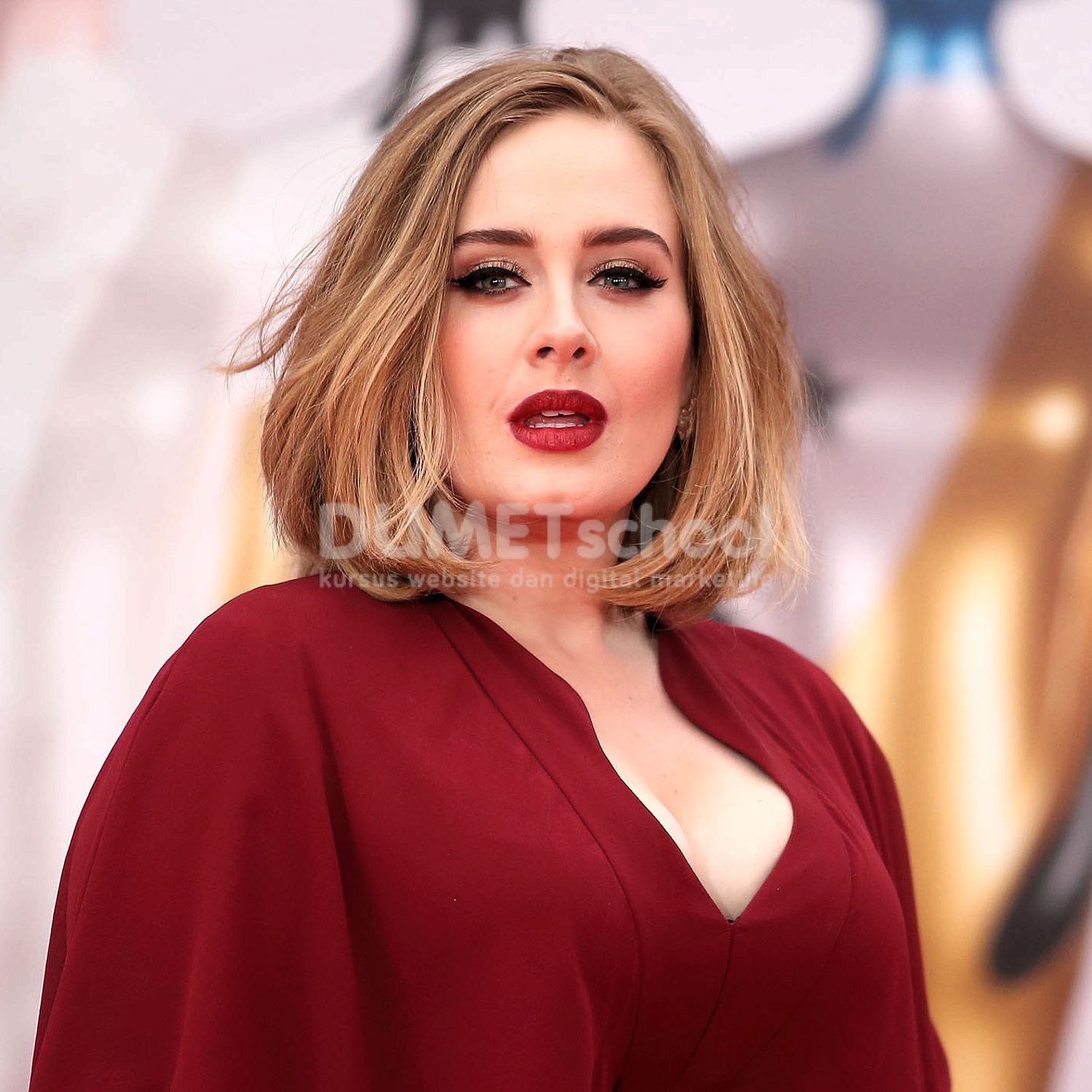
- Pertama-tama silahkan teman-teman siapkan satu foto tokoh yang ingin teman-teman buat sebagai Custom Brush Tool. Untuk kali ini foto yang akan penulis pergunakan adalah foto dari penyeanyi terkenal asal britania raya yaitu Adele.
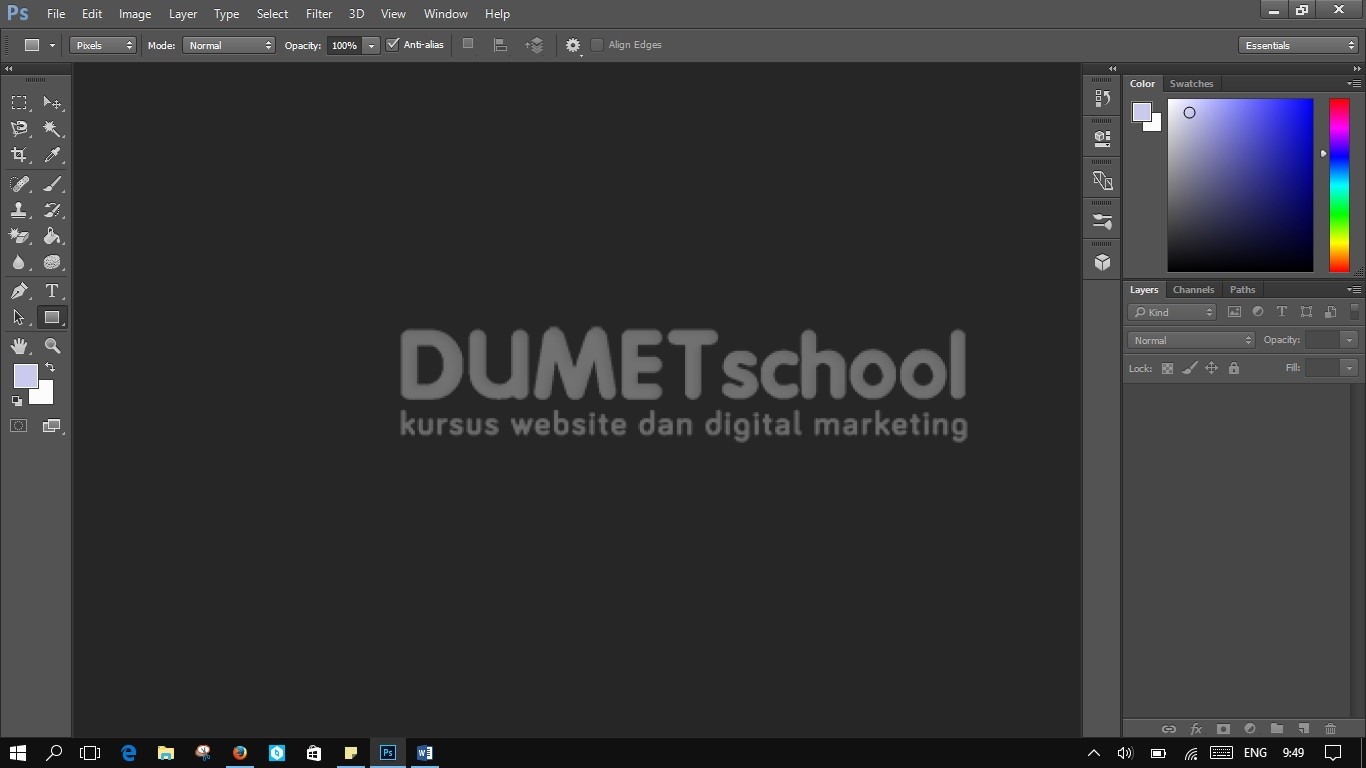
- Lalu, silahkan teman-teman buka dan jalankan software pengolah gambar Adobe Photoshop.
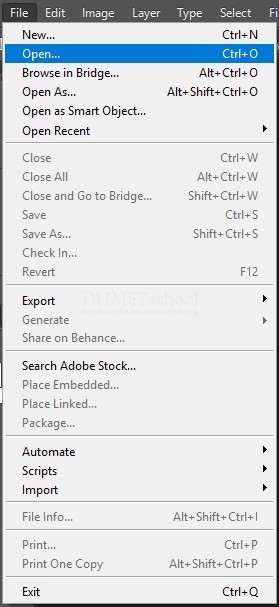
- Buka gambar yang sudah dipersiapkan tadi kedalam software pengolah gambar Adobe Photoshop dengan cara mengklik menu File > Open. Atau teman-teman dapat membuka gambar tersebut dengan cara memanfaatkan shortcut CTRL+ O dikeyboard teman-teman.
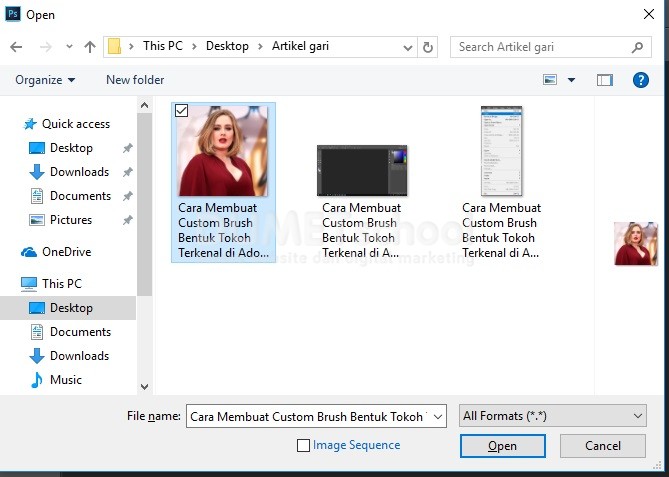
- Pada Pop up yang muncul setelahnya, silahkan teman-teman pilih gambar yang sudah dipersiapkan sebelunya tadi. dan jika sudah memilih silahkan teman-teman tekan OK.
- Lalu, dengan memanfaatkan fitur channel seleksi objek yang hanya ingin dibuatkan Custom Brush Tool. ( Caranya teman-teman dapat membaca artikel berikut : Cara Seleksi Objek Menggunakan Fitur Channel )
- Lalu, silahkan teman-teman menuju menu Select > Load Selection. Maka secara otomatis akan muncul sebuah seleksi baru yang mengelilingi beberapa bagian gambar.
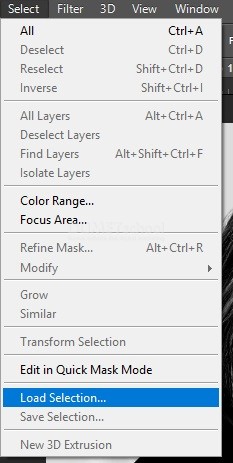
- Untuk merubah agar hanya objek yang kita ingini saja yang terseleksi, silahkan teman-teman menuju menu Select > Invers. Maka secara otomatis seleksi akan beralih ke objek yang diingini.
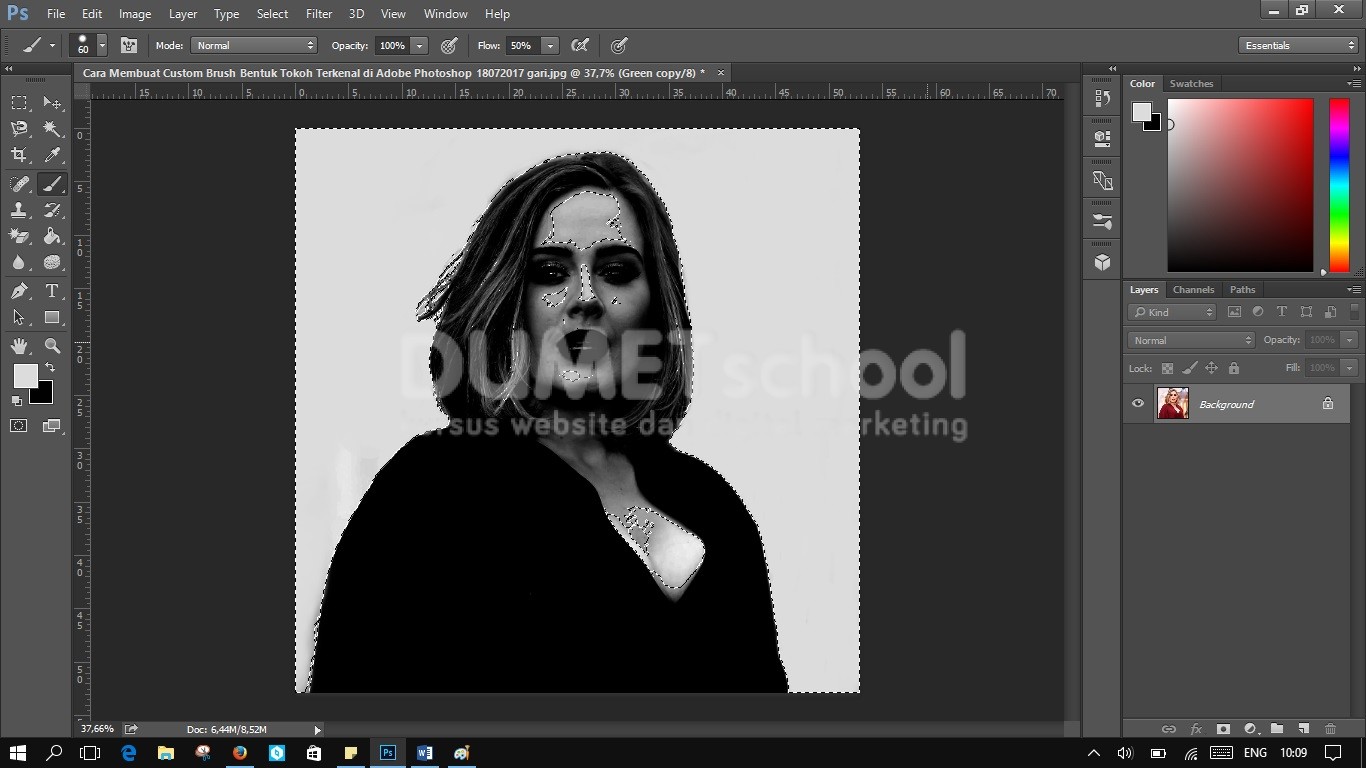

- Cara Membuat Custom Brush Bentuk Tokoh Terkenal di Adobe Photoshop. Berikutnya, rubah seleksi tersebut menjadi sebuah Path.