
Hallo teman-teman, jumpa lagi dengan saya dalam pembahasan seputar dunia desain grafis. Kali ini saya akan membahas tutorial tentang adobe illustrator dengan judul Berkreasi Dengan Blend Tool #1 Di Adobe Illustrator. Pasti teman-teman sudah tahu fungsi dari blend tool dan cara penggunaanya. Blend tool merupakan suatu tool yang mampu memberi efek transformasi atau perebuhan suatu bentuk objek ke bentuk objek yang berbeda. Sebenarnya tidak Cuma hanya bentuk tetapi warna pun bisa diberikan efek transformasi perubahan disini, yang nantinya akan menjadi gradasi warna.
Disini saya akan mencoba contohkan sebuah kreasi model 1 sederhana menggunakan blend tool. Caranya sangat simple namun menghasilkan bentuk objek yang keren.
Langsung saja agar tidak bingung kita akan coba praktikan. Teman-teman bisa buka adobe illustratornya di komputer atau di laptop. Ikuti langkah-langkah Berkreasi Dengan Blend Tool #1 Di Adobe Illustrator dibawah ini :
1.Buat sebuah lembar kerja ukuran A4.

2. Buat sebuah lingkaran menggunakan ellipse tool dengan diisi warna fill > letakan di pojok kiri atas.

3. Duplikat lingkaran tersebut > perkecil hasil duplikat lingkarannya > letakan di pojok kanan bawah > beri warna fill yang berbeda dengan lingkaran pertama.
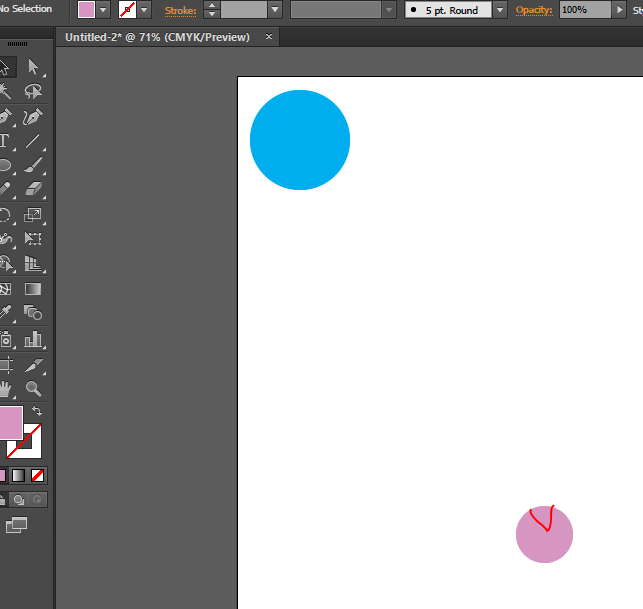
4. Pilih blend tool (W) > arahkan kursor ke lingkaran biru, klik sekali > kemudian arahkan kursor kelingkaran kecil yang dibawah, klik sekali. Maka akan terjadi transformasi.
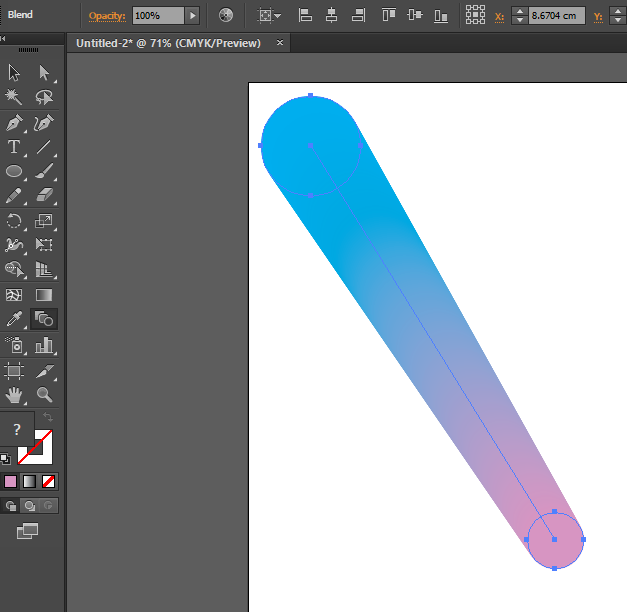
5. Pilih add anchor point tool > kemudian klik di tiap garis objek tersebut.
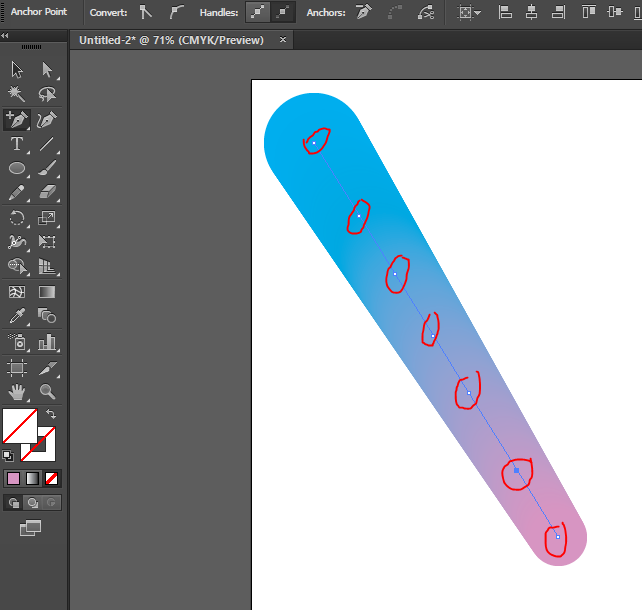
6. Pilih direct selection tool > seleksi titik anchor point > arahkan masing-masing titik anchor tersebut sesuai dengan kreasi modifikasi. Kalo disini saya akan membentuk objek seperti ini.

7. Demikian hasil akhirnya

Demikian teman-teman tips and trik dari saya tentang Berkreasi Dengan Blend Tool #1 Di Adobe Illustrator. Contoh diatas merupakan contoh sederhana, untuk bentuk dan modelnya bisa dikembangkan lagi. Mudah – mudahan bisa bermanfaat dan selamat mencoba, sampai ketemu ditutorial selanjutnya dengan pembahasan materi yang terbaru dan terupdate. Terimakasih …