
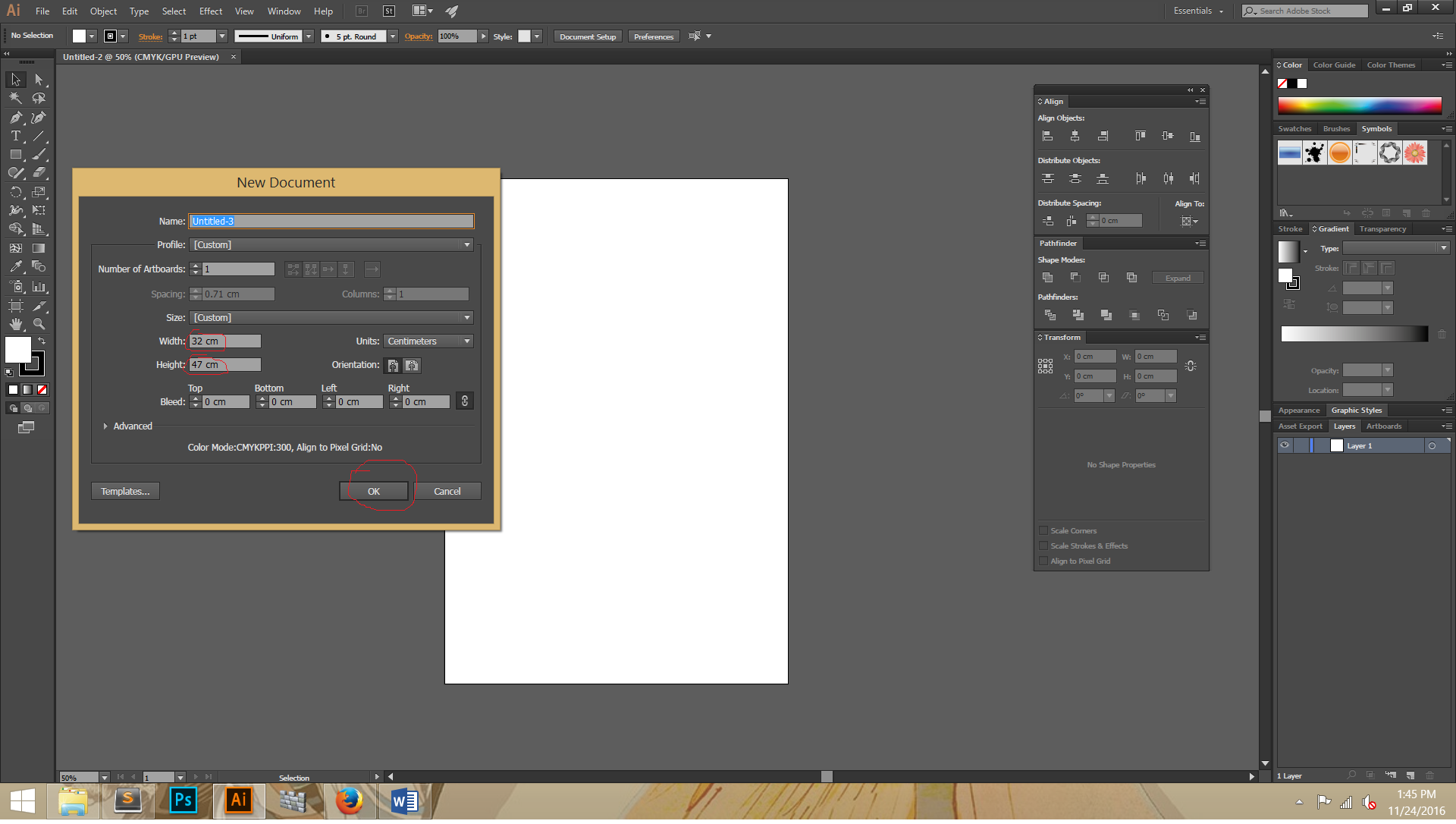
Hallo teman-teman kembali lagi kita dalam pembahasan tips dan trik bersama saya. Pada kali ini kita akan membahas bagaimana Cara Melayout Brosur Untuk cetak (Part1) . Dalam pembahasan kali ini kita akan melayout brosur ukuran A4 dimedia A3+ (32 x47cm) di illustrator. Biasanya untuk melayout persiapan cetak itu digunakan illustrator agar lebih mudah pengaturannya.
Kita akan tahu didalam ukuran A3+ dapat berapa mata (up) brosur A4 tersebut.
Berikut langlah-langkah Cara Melayout Brosur Untuk cetak (Part1) :
- pertama kita buat lembar kerja baru dengan ukuran 32 x 47 cm.
- Siapkan file brosur yang akan kita layout.
- Masukan Brosur A4 tersebut ke lembar kerja kita dengan cara klik di menu place.


- Setelah brosur tersebut masuk ke lembar kerja coba teman-teman cek ukuran brosur tersebut, jika ukurannya lebih dari A4 nanti kita akan potong sesuai dengan ukuran yang kita inginkan.
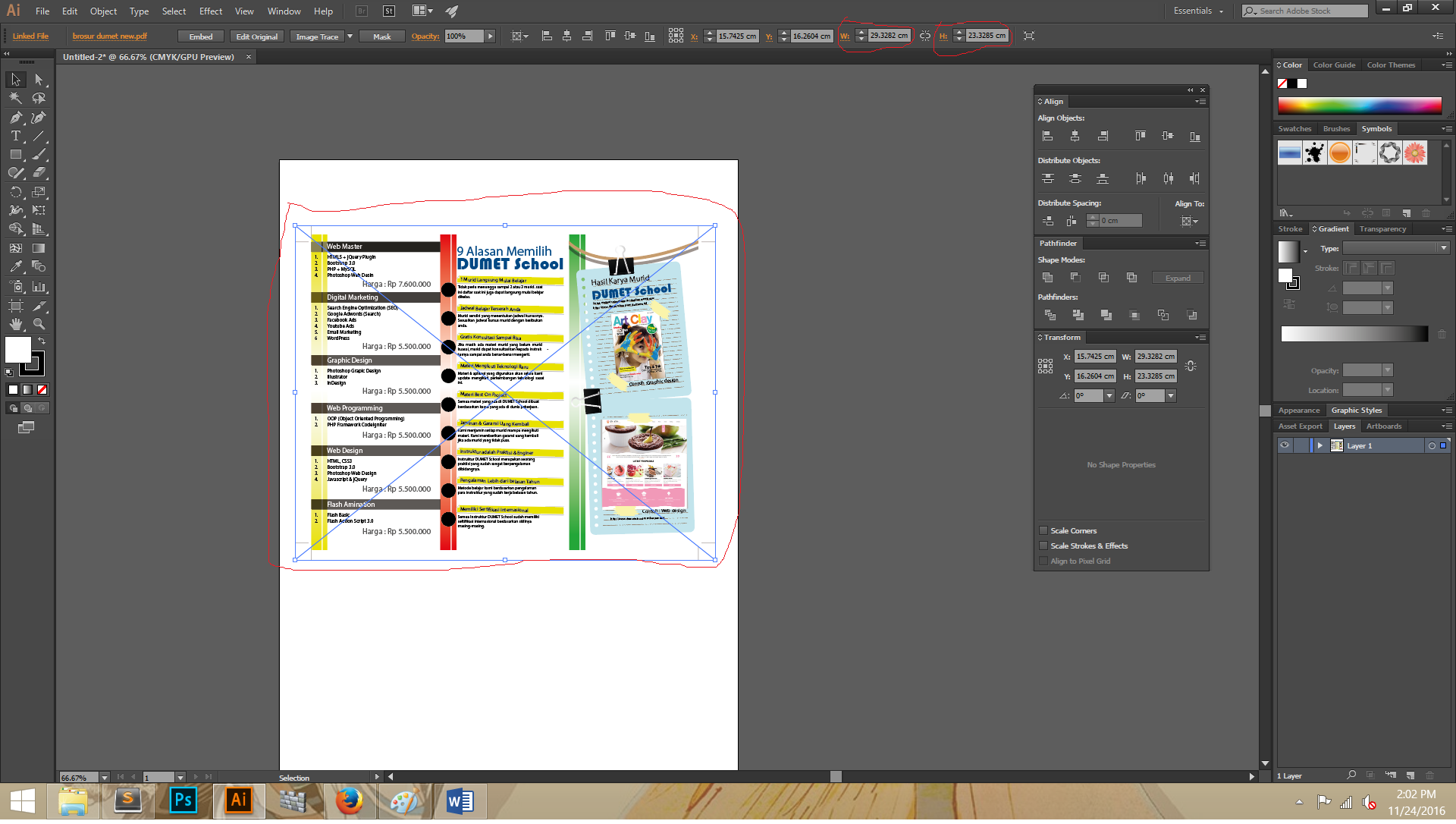
- kita akan potong brosur tersebut sesuai ukuran ditambah dengan bleeds ( area lebihan potong ).
- Buat outline ukuran 29.7 x 21cm.
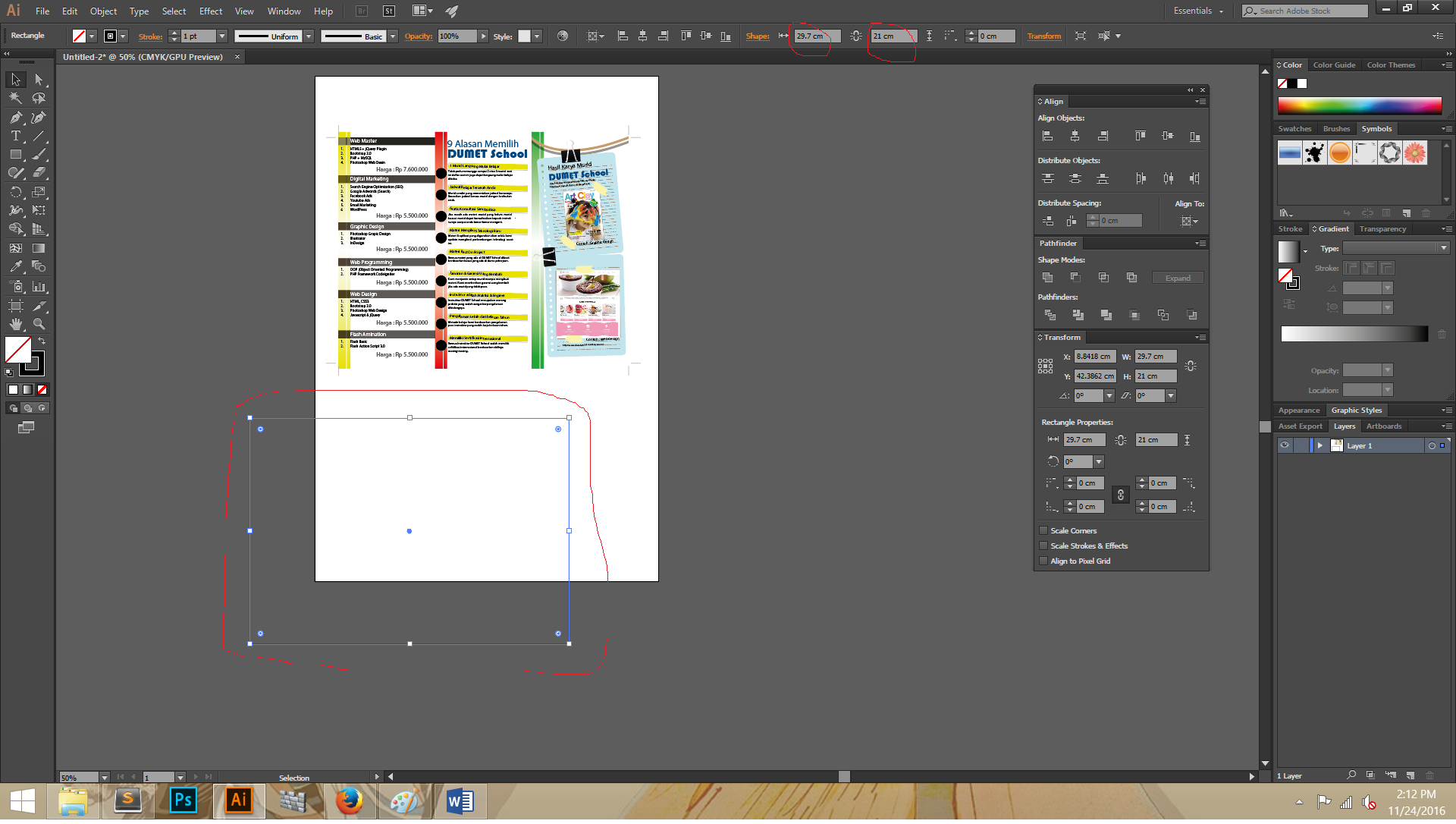
- Karena brosurnya kita akan kasih bleeds (lebihan) 1,5 mm keliling maka outline yang tadinya ukuran 29.7 x 21 cm, kita akan tambah lebar 3mm dan tinggi 3mm maka ukuran outline yang sekarang menjadi 30 x 21.3cm.
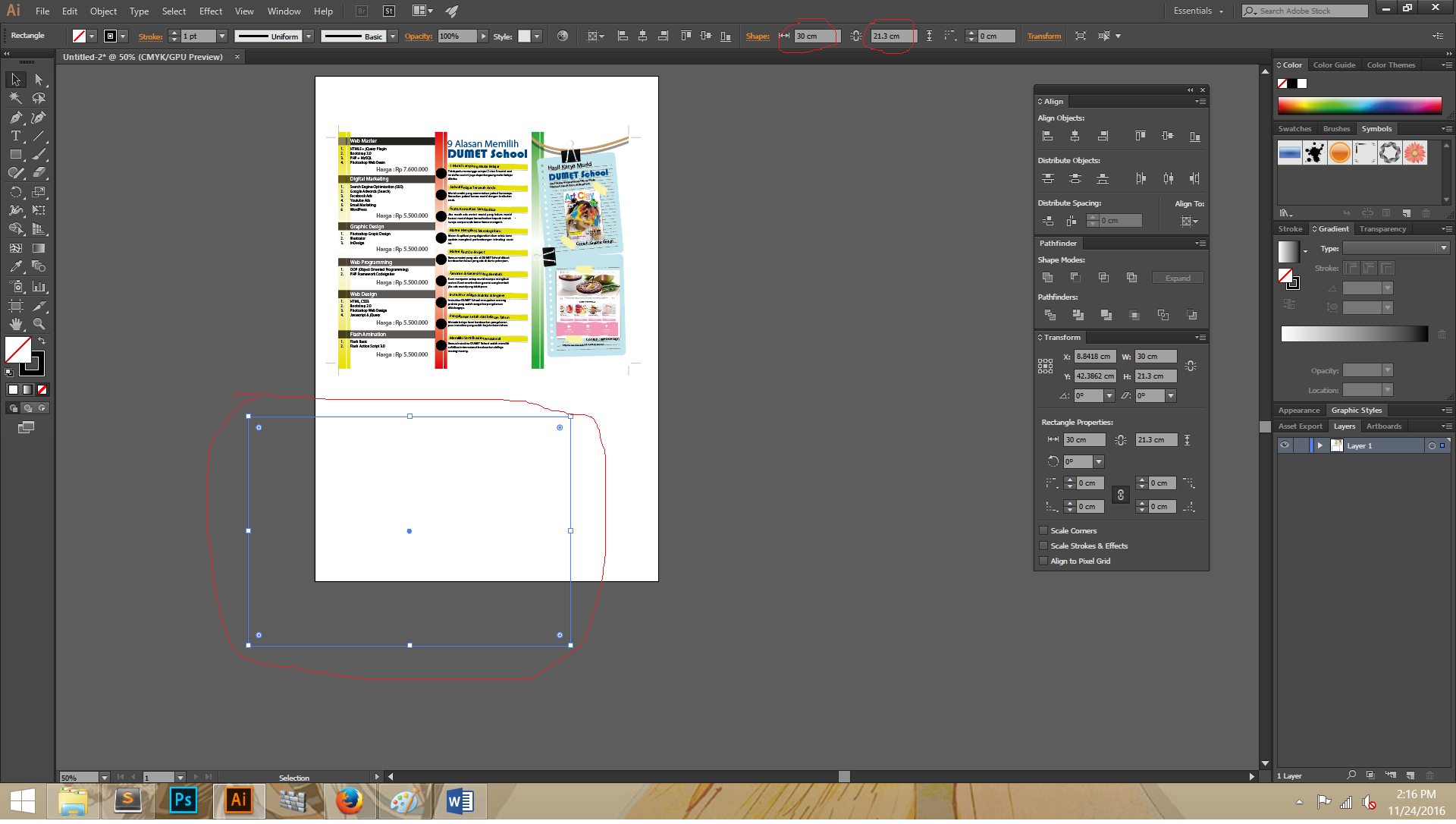
- seleksi outline dengan brosur dan outlinenya taruh diatas brosur lalu dirata center.
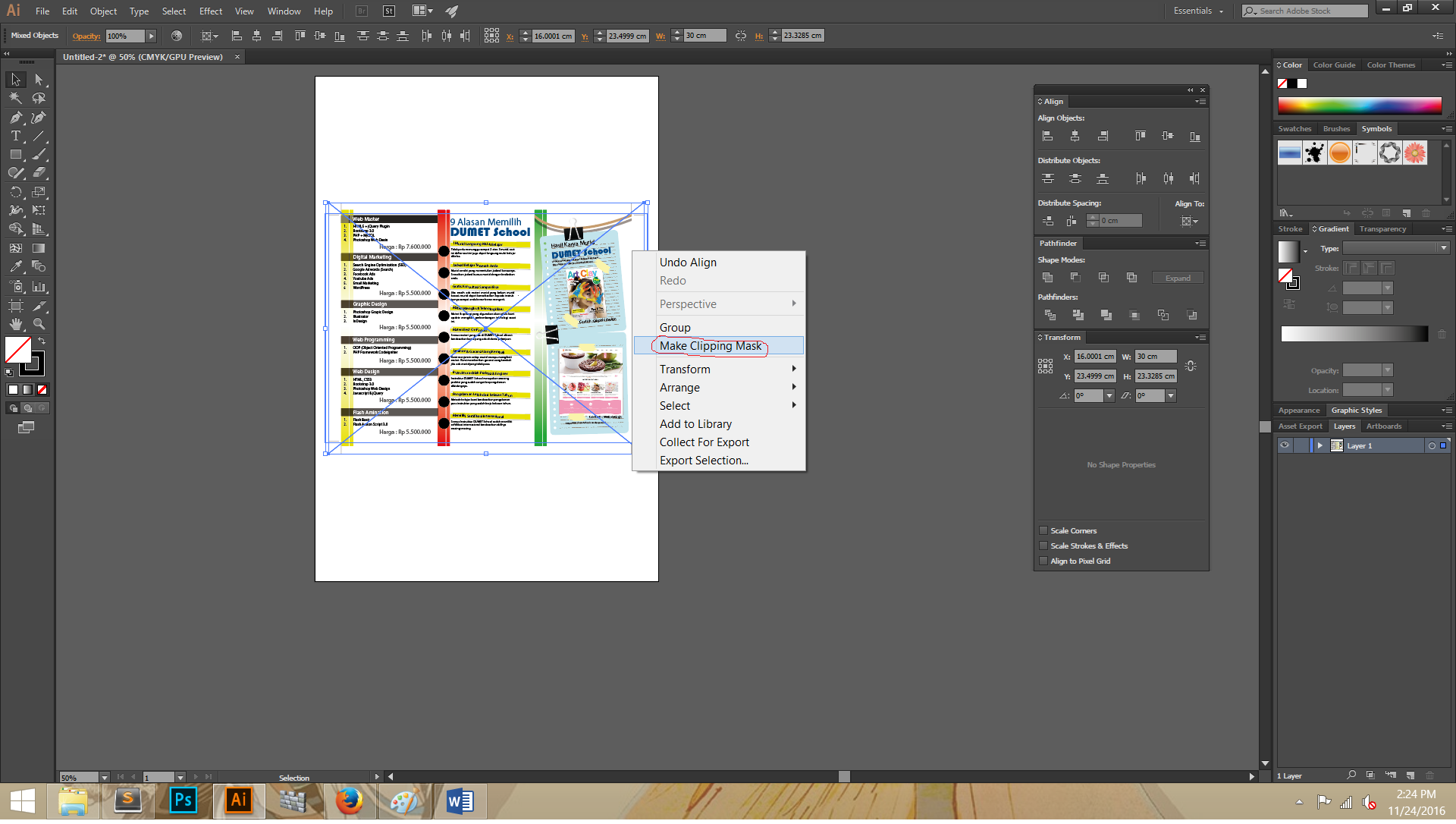
- seleksi semuanya lalu klik kanan – clipping mask
- lalu buat keris potong menggunakan line tool dengan stroke warna black registration dengan ketebalan 0.25pt dan panjangnya 0.6cm.

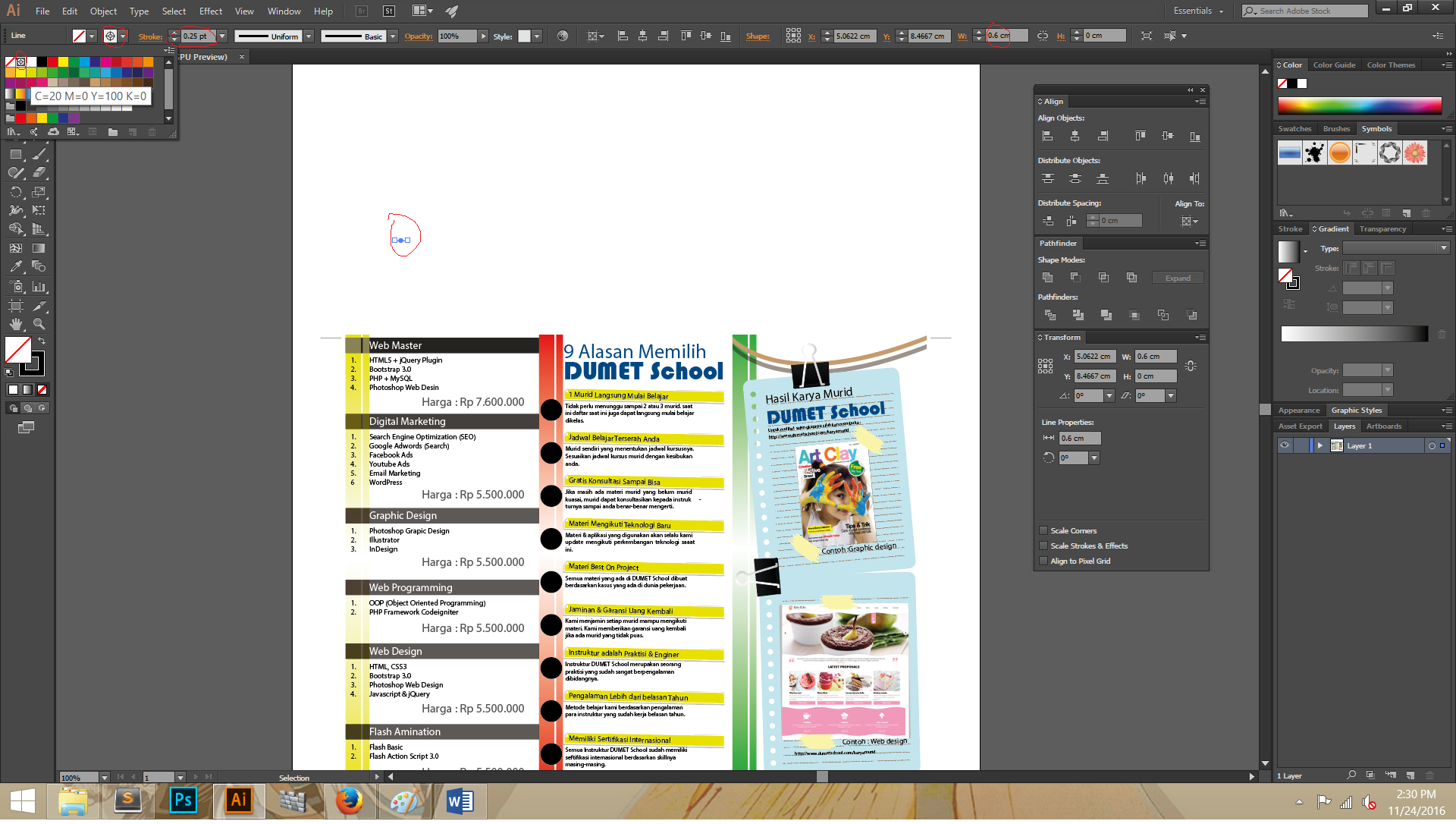
- kemudian strokenya masuk kedalam brosur ( taruh asal aja tempatnya ) – lalu buat rata kiri dan rata atas dengan brosur.

- kita akan mengeluarkan stroke tadi diluar brosur. Seleksi strokenya lalu enter isi klom horizontal -0.6 cm dan kolom vertical 0.15 cm. Anda akan melihat pergeseran stroke tersebut keluar gambar.
- Duplicate kress tersebut kebawah dengan cara seleksi stroke lalu enter, isi kolom horizontal=0cm dan vertical=21 cm – lalu klik copy. Kress akan tercopy menjadi 2.

14. copy kress td dengan copy paste biasa lalu kress tersebut putar menjadi vertical berdiri – buat rata kiri dan rata atas dengan brosur

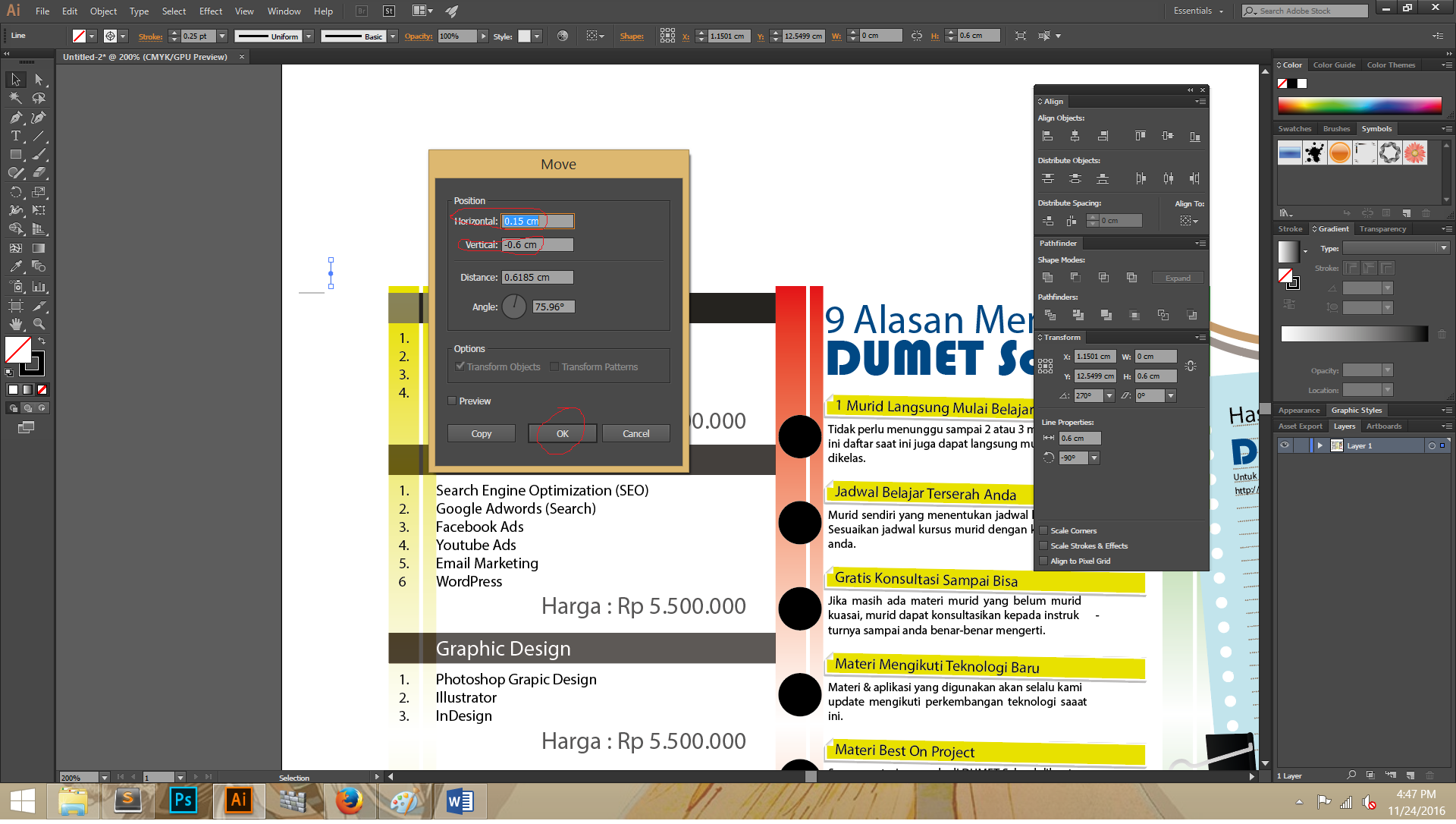
- keluarkan kress tersebut dari brosur dengan cara seleksi kress dan enter, isi kolom vertical -0.6cm dan kolom horizontal 0.15cm
- duplicate lagi kressnya kekanan seleksi kress tekan enter isi kolom horizontal 29.7cm dan verticalnya kosongkan
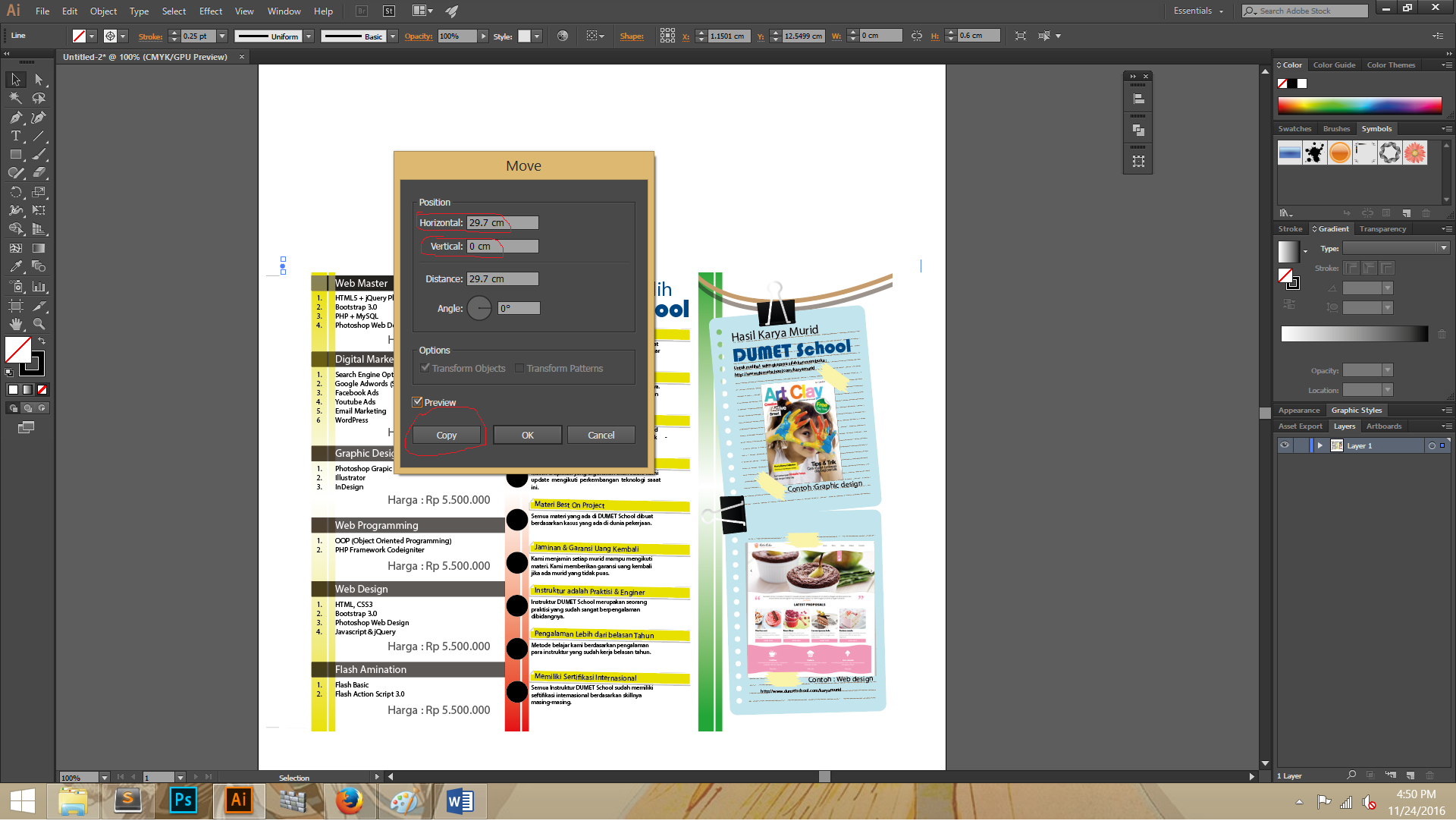
Sekarang kita sudah lihat ada kress samping dan kress atas. Demikian teman-teman Cara Melayout Brosur Untuk cetak (Part1). Sampai disini dulu teman-teman kita lanjut ke part 2 untuk menduplicate brosur dan kressnya agar brosur bisa dicetak. Sampai ketemu dipembahasan selanjutnya.