
Hallo teman-teman kembali lagi kita dalam pembahasan tips dan trik bersama saya. Pada kali ini kita akan melanjutkan tips dan trik Cara Melayout Brosur Untuk cetak (Part1) . Yang selanjutnya kita masuk ke tips dan trik tentang bagaimana Cara Melayout Brosur Untuk cetak (Part2) .
Langsung saja kalo kemarin kita baru mendapatkan kress samping kiri dan kress atas dengan brosur 1 mata (1 up) seperti gambar dibawah ini.
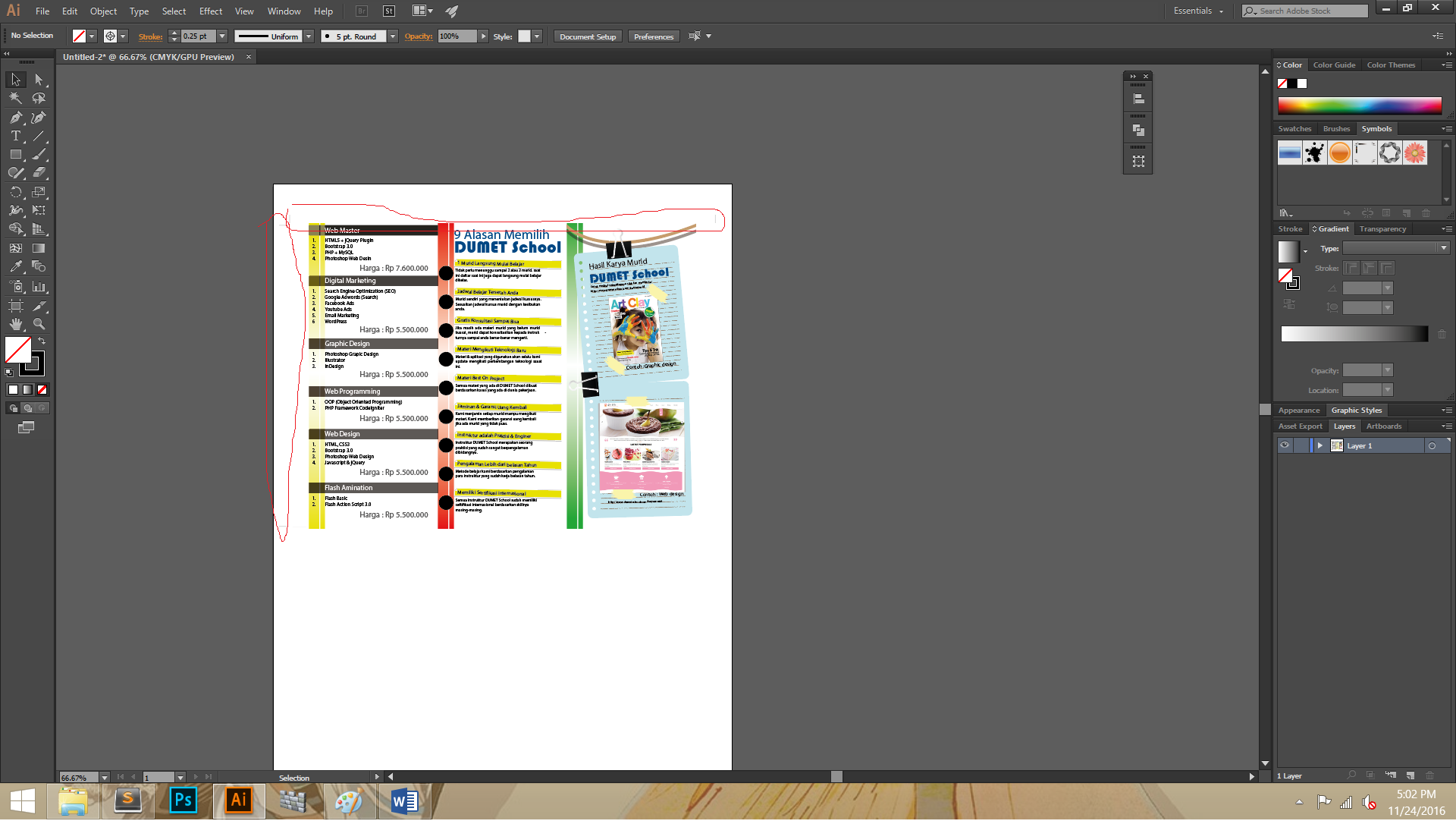
Berikut langkah-langkah Cara Melayout Brosur Untuk cetak (Part2) :
- Group kress sebelah kiri dan Group kress bagian atas.
- Seleksi Brosur dan kress sebelah kiri lalu lihat tinggi heightnya. Kemudian tekan enter
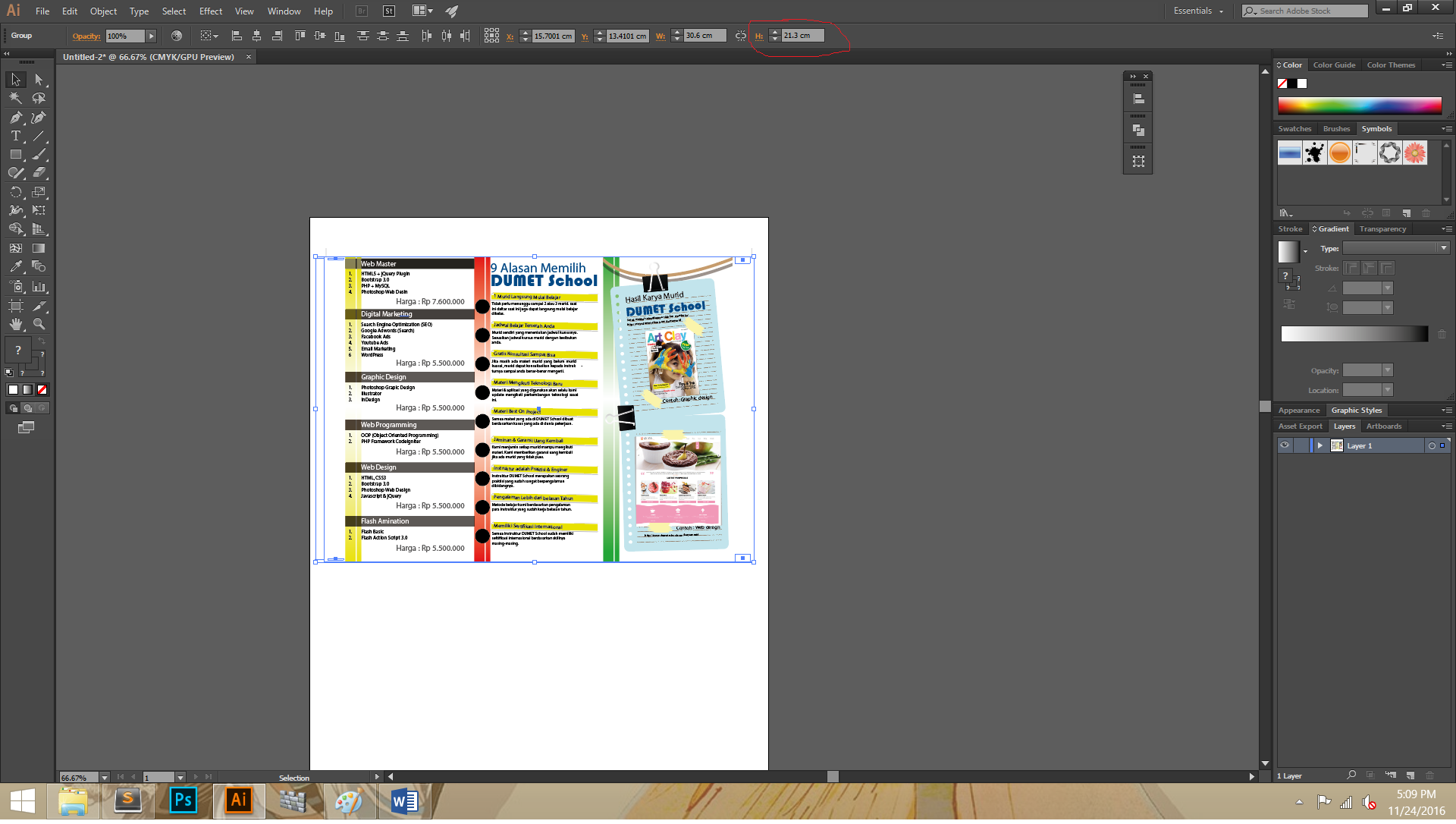
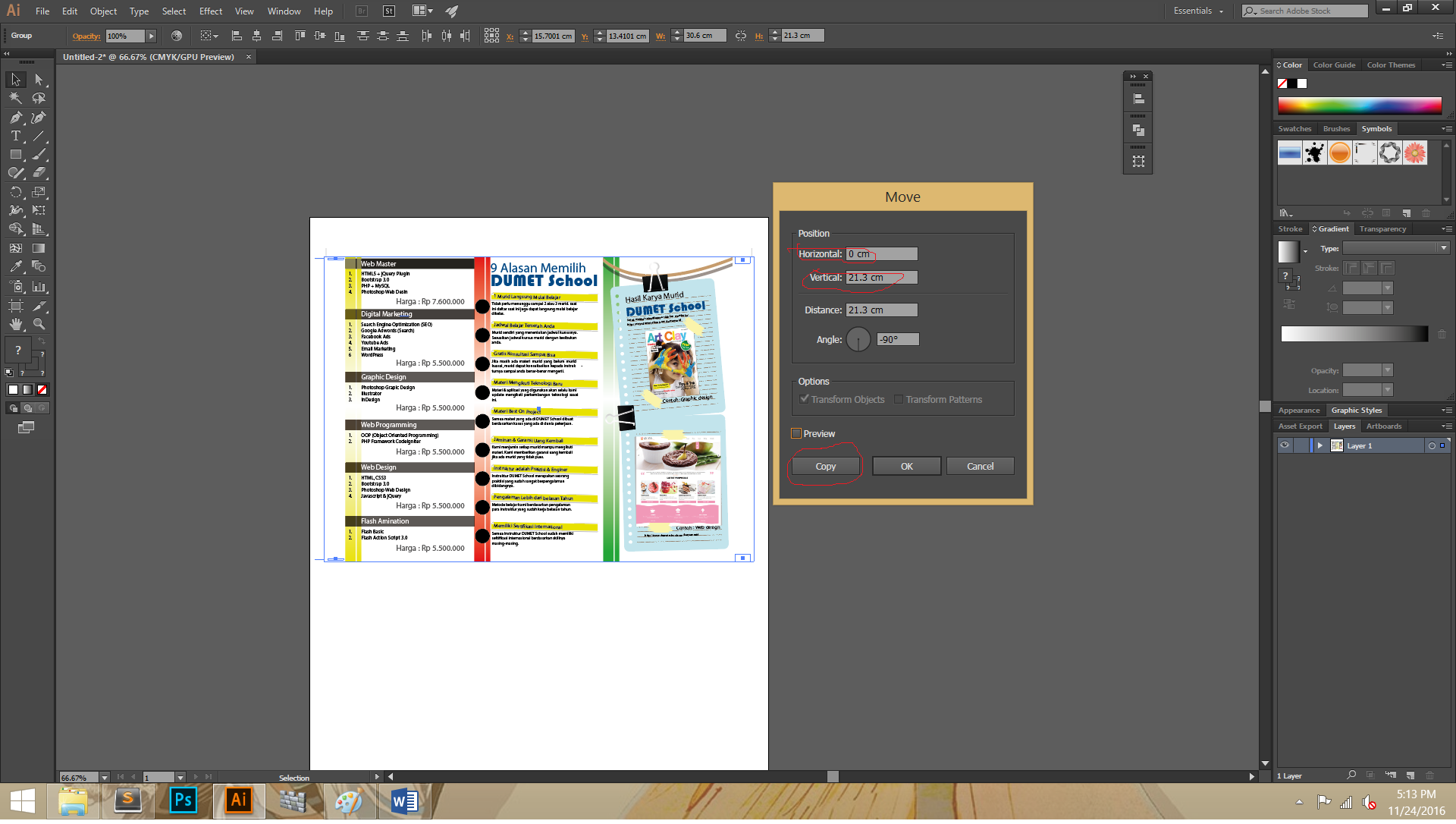
- isi colom vertical sesuai dengan tinggi height yg td dilihat yaitu 21.3cm . sedangkan colom horizontalnya dikosongkan. Lalu klik copy.
- brosur akan terduplicate menjadi 2 mata (2 up).
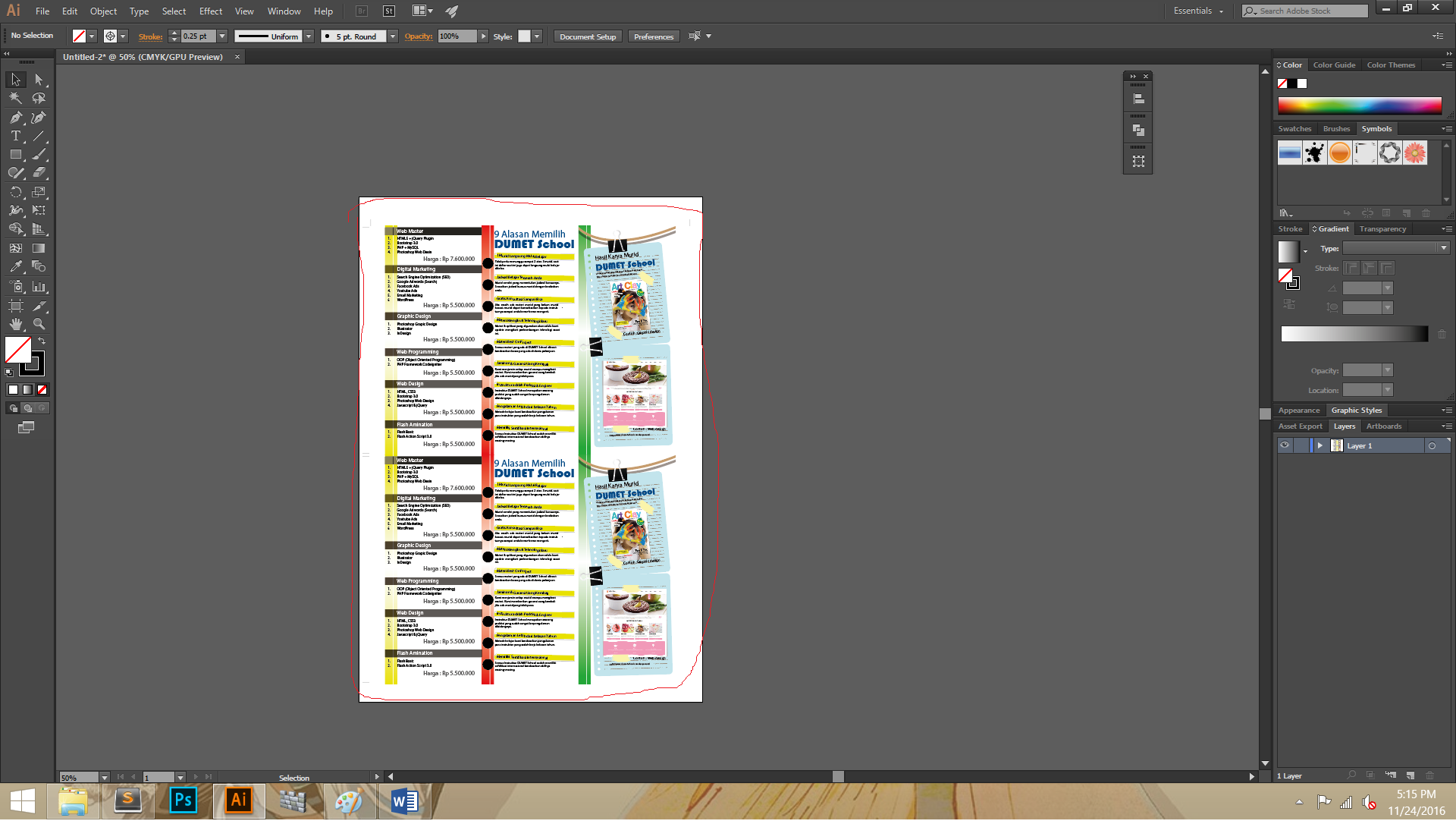
- sekarang kita akan mencopy kress sebelah kiri ke sebelah kanan
- Group semua kress yang ada disebelah kiri. Kemudian copy kesebelah kiri dengan cara tekan alt + shift
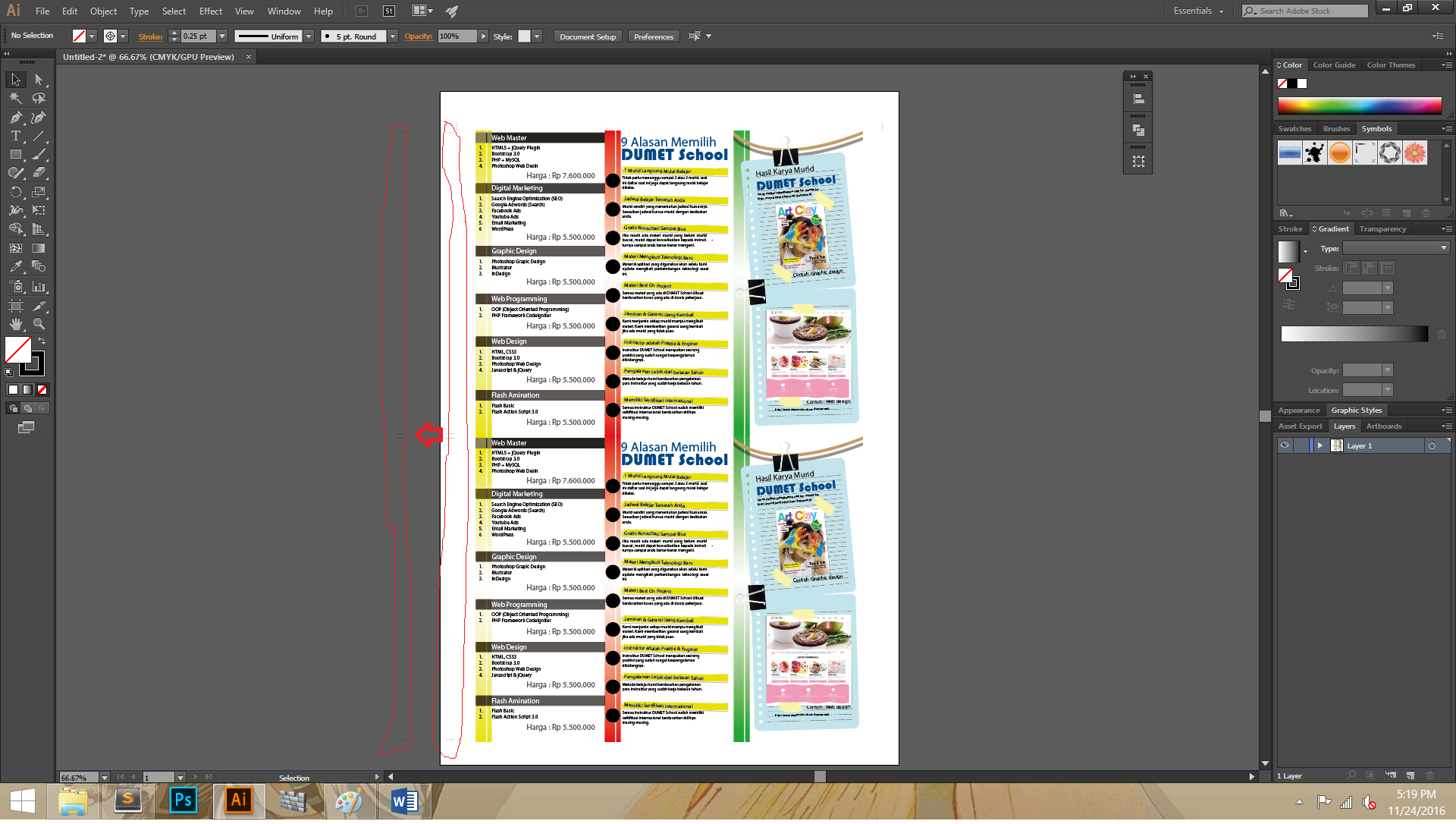
- Hasil kress copyan td diseleksi dengan brosur dibuat rata kanan.
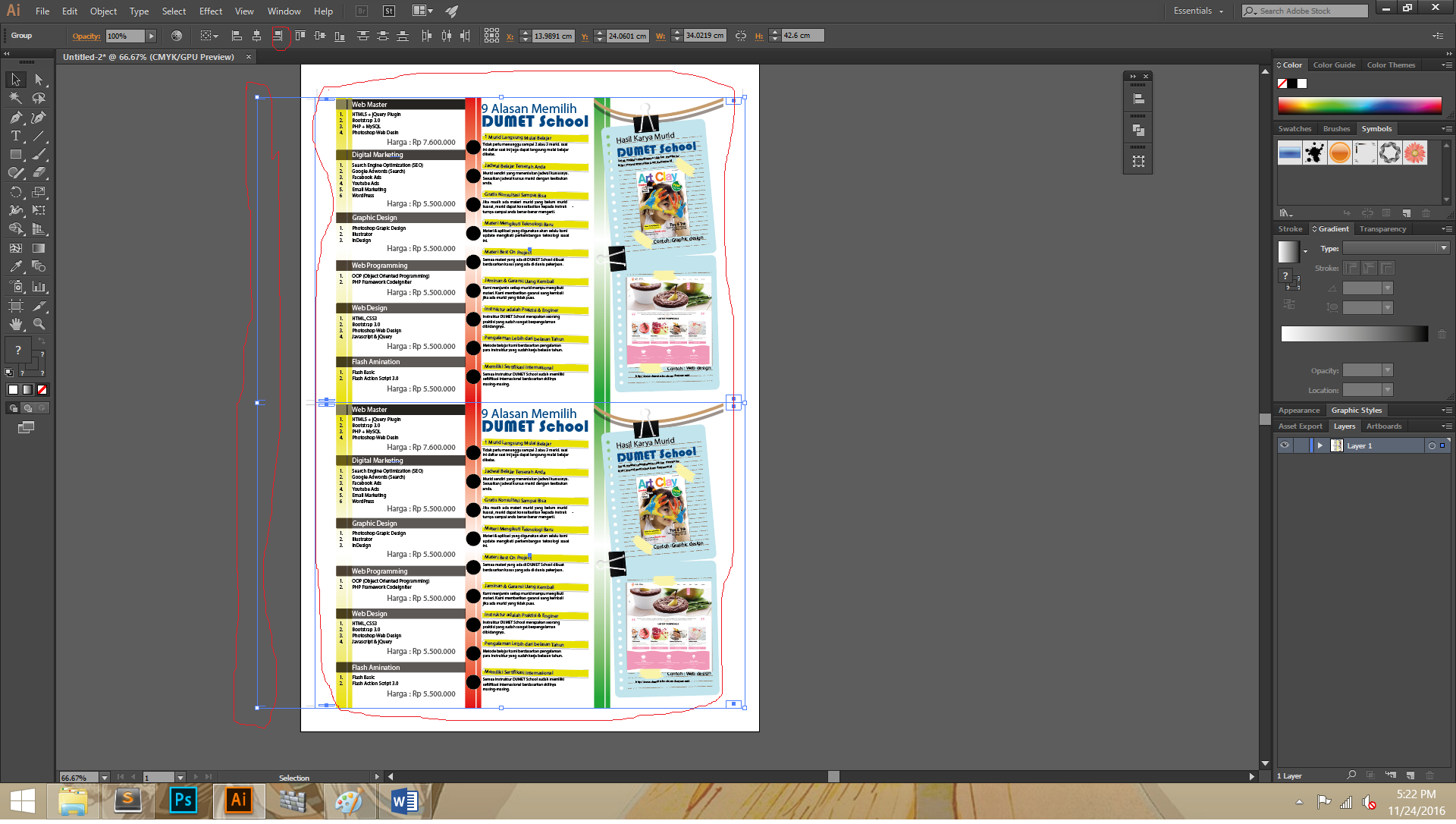
- setelah rata kanan kress tersebut dikeluarkan dari brosur dengan cara tekan enter isi colom horizontal 0.6cm dan kosongkan colom vertical. Kress akan tamapak disisi kanan ,sekarang kita sudah punya kress kanan dan kiri. Tinggal kress bagian bawah yang belum ada.
- Untuk membuat kress bawah hampir sama caranya dengan kita tadi membuat kress dari kiri ke kanan. Group kress atas – duplicate dengan ( alt – shift ) – kress yang terduplicate kita buat rata bawah – setelah rata bawah seleksi kressnya saja – tekan enter – isi colom vertical 0.6cm dan horizontal dikosongkan klik ok. Nah kress bawah sudah terbetuk.

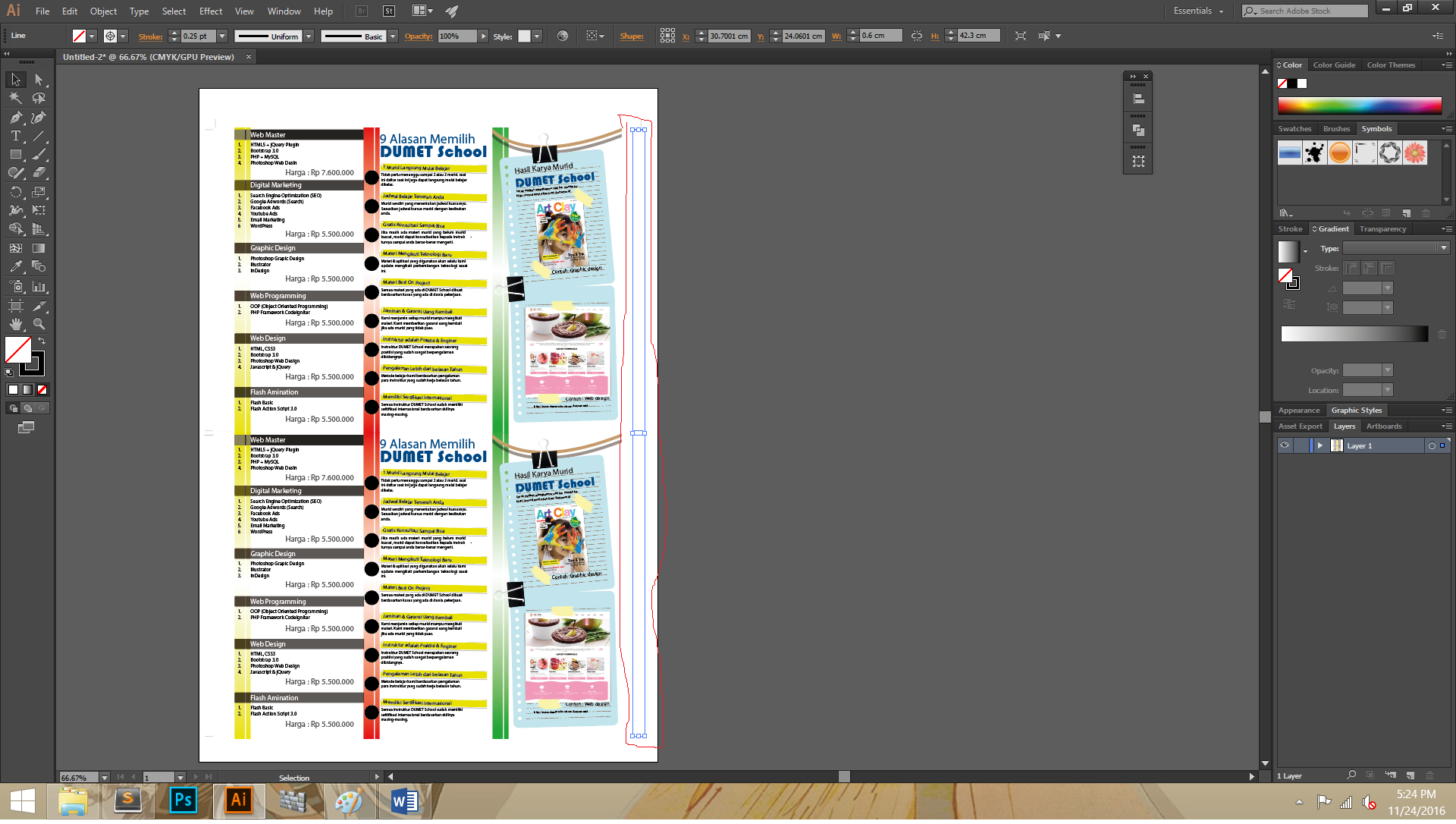
- seleksi semua kress dan brosur – lalu di group – kemudian dibuat rata center.
Nah tips dan trik Cara Melayout Brosur Untuk cetak (Part2) sudah selesai. Teman-teman sudah bisa lihat dalam satu lembar kerjanya sudah ada 2 brosur dengan dikelilingi kress. Jika sudah demikian file tersebut sudah bisa dicetak. Kalo pembahasan kali ini kita khususkan untuk cetak satu muka (1 sisi) . Sampai ketemu di pembahasan selanjutnya dengan materi cetak dua muka (dua sisi/bolakbalik).