
Ada tiga cara utama untuk menggunakan fitur Drop Caps dengan cara menerapkan gaya karakter ke drop cap, menerapkan gaya bersarang ke teks di awal paragraf, dan menerapkan gaya garis bersarang ke satu atau beberapa baris dalam sebuah paragraf. Namun disini saya akan memberi tahu cara menerapkan gaya bersarang ke teks di awal paragraf.
Anda dapat menerapkan gaya karakter ke karakter drop-cap atau karakter dalam paragraf. Misalnya, jika Anda ingin karakter drop-cap memiliki warna dan font yang berbeda dari paragraf lainnya, Anda bisa menentukan gaya karakter yang memiliki atribut ini. Kemudian Anda bisa menerapkan gaya karakter langsung ke paragraf, atau Anda bisa menumpuk gaya karakter dalam gaya paragraf.
Untuk lebih jelasnya yuk perhatikan langkah-langkah berikut ini.
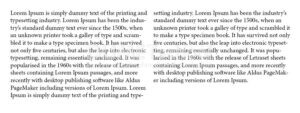
Pertama disini saya membuat sebuah text pada Adobe Indesign. Jika teman-teman malas mengetik bisa copy > paste saja di website lipsum.com. Disini saya buat 2 kolom agar bisa terlihat jelas Drop capnya.
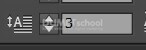
Kemudian pada bagian propertis paragfar pilih drop cap number of lines. Sesuaikan dengan kebutuhan yah.
Sehingga hasilnya akan jadi seperti ini.

Bagaimana teman – teman mudah bukan Cara membuat Drop Cap di Adobe Indesign. Semoga ilmu tentang desain selalu bertambah di setiap harinya yah. Selamat mencoba dan semoga bermanfaat. Sampai jumpa pada artikel yang selanjutnya yah.