
Efek Black & White atau hitam putih sering kita jumpai pada foto-foto zaman dulu tapi tidak jarang juga efek ini diberikan pada foto baru agar terlihat seperti foto jaman dahulu. Pada kesempatan kali ini kita akan mempelajarinya disini, bagaimana Cara Membuat Foto Menjadi Hitam Putih di Photoshop.
berikut adalah foto yang saya gunakan untuk menjadi bahan percobaan:

Berikut adalah langkah-langkah Cara Membuat Foto Menjadi Hitam Putih di Photoshop :
Pertama-tama buka terlebih dahulu aplikasi photoshop dan bukalah foto yang ingin kita berikan efek Black & White di photoshop

Jika sudah, pastikan kembali kalau Color Mode yang sedang aktif itu adalah RGB, karena efek Black & White atau hitam putih pada photoshop hanya berkerja ketika color mode RGB Saja, untuk mengeceknya dapat dengan cara klik Image > Mode > centang RGB Color
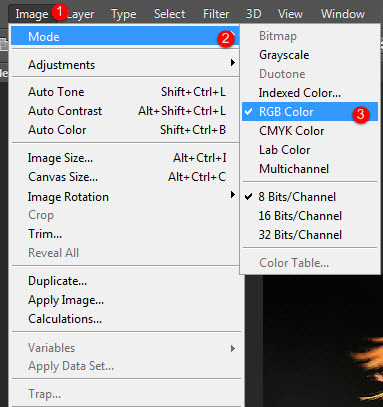
Maka tahap selanjutnya pemberihan Efek Black & White pada foto tersebut, dengan cara masuk pada Adjustment caranya dalah pilih Image > Adjustment > Black & White.. atau dengan cara menekan shortcut Alt + Shift + Ctrl + B

Setelah itu akan muncul window untuk pengaturan Black & White, maka atur sebagai berikut :

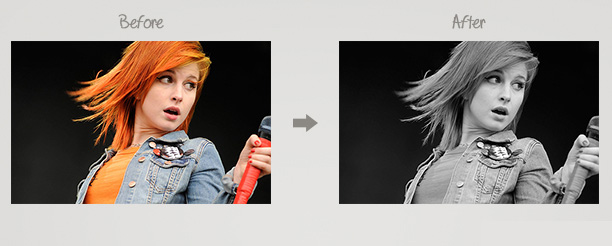
Terdapat beberapa Preset Black & White pada photoshop seperti Default, Maximum Black / White, maupun kita dapat Custom sendiri untuk tingkat dari efek Black & Whitenya kita, tapi pada kesempatan kali ini saya hanya akan menggunakan Preset Default, maka hasilnya akan terlhiat seperti ini :

Maka jika kita bandingkan before dan afternya akan terlihat seperti ini:
gimana? mudah bukan untuk membuat efek hitam putih di photoshop? oke semoga bermanfaat dan terimakasih 🙂