
kembali lagi pada Cara Membuat Frame Kayu di Photoshop bagian 2, setalah kita sudah membuat bentuk framenya di Part 1 maka pada part 2 ini atau bagian kedua ini kita akan melakukan finishing pada bentuk framenya agar terlihat lebih nyata, maka dari itu silahkan simak lagi yah:
Oke tahap selanjutnya adalah tambahkan Layer Style Bevel & emboss terlebih dahulu pada layer 2 dengan isian fieldnya seperti berikut :

Kemudian tambahkan lagi Layer Style berupa Color Overlay degan pengaturan sebagai berikut :

Maka tampilan foto pada tahap ini, kurang lebih akan terlihat seperti berikut :

Mungkin tamban sedikit, kita akan memberikan Layer Style Inner Shadow pada Layer 1 atau fotonya agar terlihat lebih menarik, pengaturannya seperti berikut :

Maka hasil akhir dari tutorial ini akan terlihat seperti berikut :
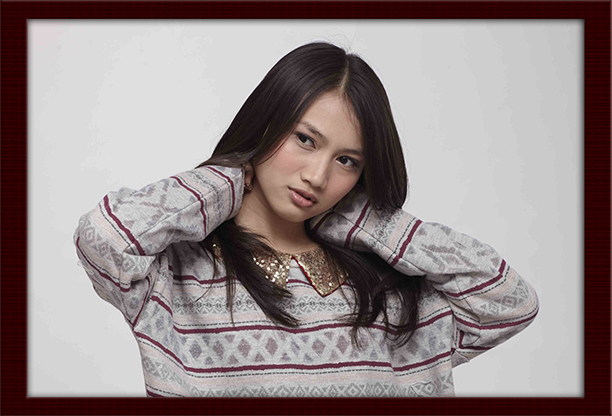
Gimana mudah bukan, foto Melody JKT48 ini yang awalnya tidak ada Framenya kini sudah kita tambahkan sebuah Frame dengan tutorial Cara Membuat Frame Kayu di Photoshop secara cepat dan mudah. oke selamat mencoba yah, terimakasih 🙂