
Hallo teman-teman jumpa lagi dengan kami kursus desain grafis grogol dalam pembahasan seputar dunia desain. Kali ini saya akan membahas tentang adobe illustrator dengan judul artikel Cara Membuat Icon Laundry Di Illustrator. Desain icon flat ini kita buat dari objek-objek sederhana yang sudah tersedia di illustrator. Penasaran seperti apa hasil akhirnya ? ikuti terus tutorialnya sampai habis.
 Agar tidak bingung langsung aja kita praktikan. Coba buka adobe illustratornya di komputer atau di laptop. Ikuti langkah-langkah Cara Membuat Icon Laundry Di Illustrator dari kami kursus desain grafis grogol dibawah ini sampai tuntas :
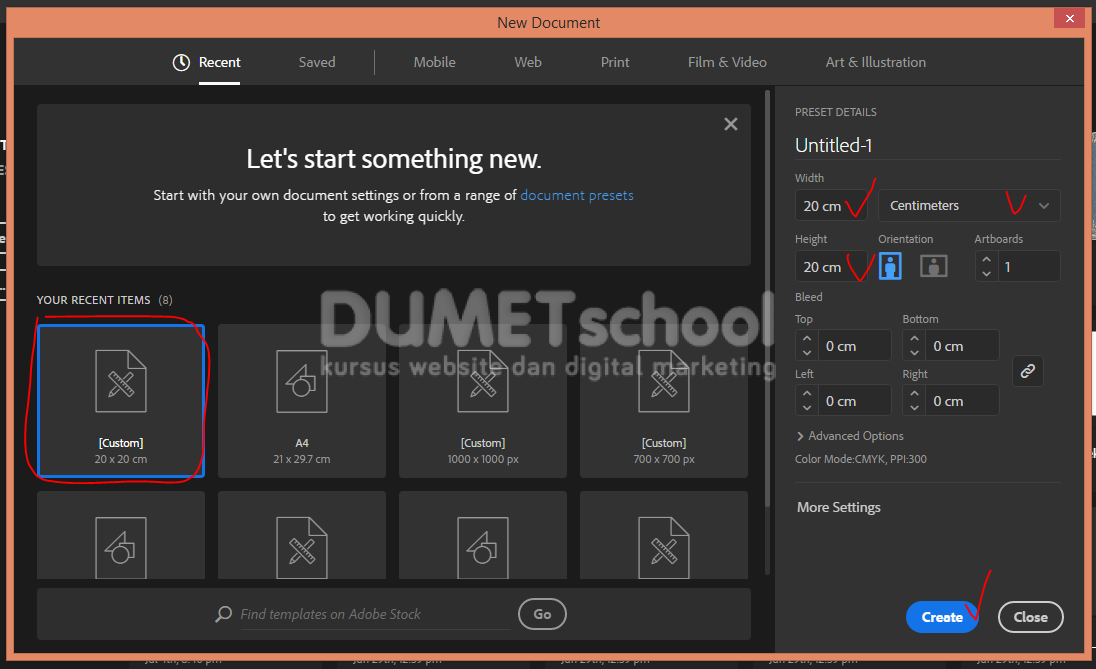
1.Buat lembar kerja baru ukuran 20 x 20 cm. Ke menu file > new > isi kolom width 20 cm dan height 20 cm > create. Maka lembar kerja baru akan terbentuk.
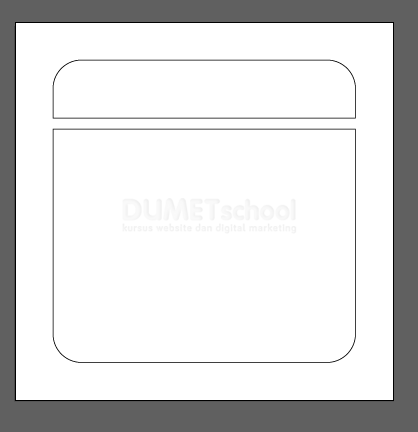
2. Buat sebuah kotak menggunakan rounded rectangle tool.

3. Buat sebuah kotak panjang menggunakan rectangle tool.

4. Seleksi kotak panjang tersebut dan kotak rounded rectangle > menu window > patfinder > klik icon divide > ungroup > buang bagian potongan yang tidak diperlukan lagi.
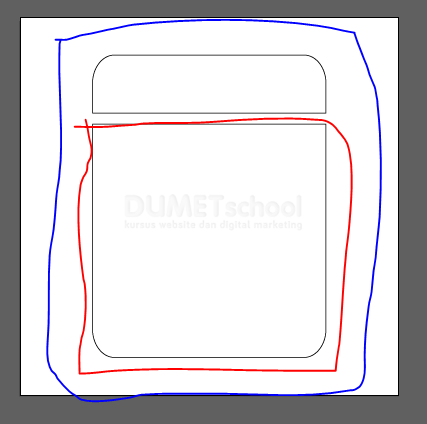
5. Karena setelah di potong sudah tidak persegi lagi maka lebarnya kita perkecil mengikuti tinggi potongan bagian bawah. Meskipun bentuk secara keseluruhan seperti memanjang keatas tetapi untuk potongan bagian bawahnya sudah menjadi persegi.
6. Buat sebuah stroke lingkaran yang tebal letakan center pada bagian potongan bawah.
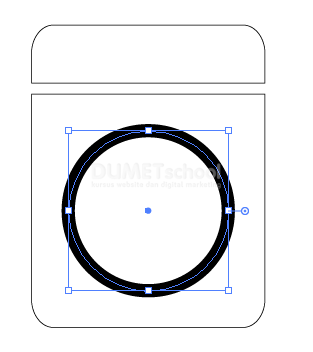
7. Rubah stroke tersebut menjadi sebuah fill dengan cara seleksi lingkaran > menu object > expand > muncul panel expand > contreng kolom fill dan stroke > ok. Maka stroke lingkaran tersebut sekarang berubah menjadi sebuah fill.
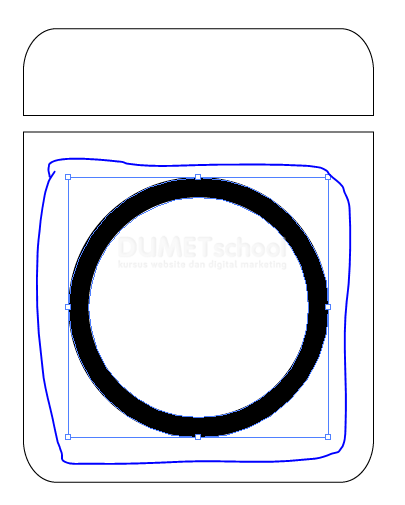
8. Seleksi potongan kotak bagian bawah dengan lingkaran > menu pathfinder > klik icon exclude. Maka akan menjadi seperti dibawah ini.
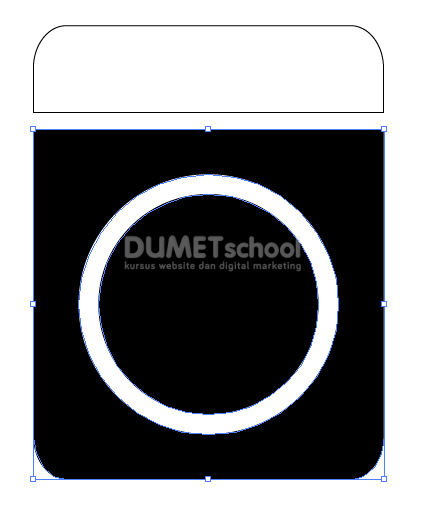
9. Sekarang kita akan membuat bagian tombolnya di potongan bagian atas. Buat 3 buah lingkaran kecil dan kotal panjang rounded kemudian letakan dibagian atas.

10. Seleksi objek tersebut dengan potongan bagian atas > menu window > pathfinder > klik icon exclude. Maka akan menjadi seperti ini.

11. Buat sebuah garis bergelombang menggunakan pen tool. Garis ini nanti akan menunjukan seolah gelombang air di dalam mesin cuci.
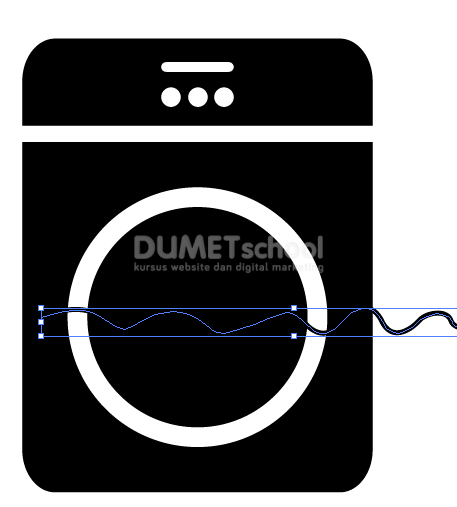
12. Seleksi garis stroke tersebut > rubah stroke tersebut menjadi fill dengan cara menu object > expand > contreng kolom fill dan stroke > ok.
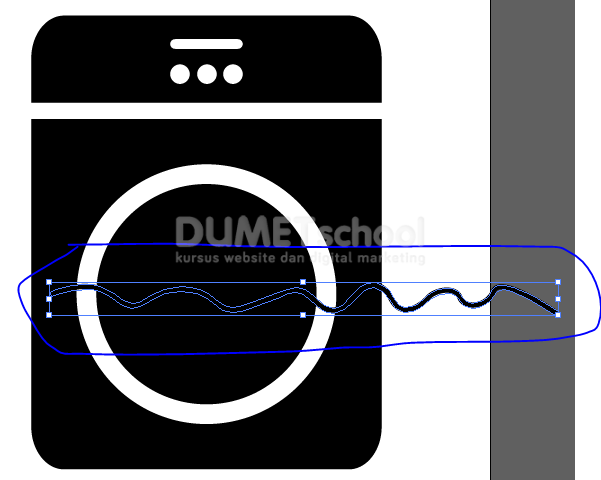
13. Seleksi lingkaran kecil dan garis stroke > menu pathfinder > klik icon divide > ungroup > buang potongan bagian yang tidak diperlukan. Demikian adalah hasil akhirnya.

Demikian teman-teman artikel dari kami kursus desain grafis grogol tentang Cara Membuat Icon Laundry Di Illustrator. Mudah – mudahan bisa bermanfaat. Teman-teman bisa explorer lebih dalam lagi karena ini hanya contoh sederhana. Mau belajar lebih jelas dan lengkap ? bisa bergabung dengan dumet school tempat kursus desain grafis. Sampai ketemu ditutorial selanjutnya dengan pembahasan materi yang terbaru. Terimakasih …