
Hello! Pada artikel kali ini saya akan memberikan kalian Cara Membuat Logo Mata di Illustator, terkadang banyak orang yang sangat sulit membuat desain logo, terutama yang memiliki unsur seperti illsutrasi. Padahal mudah saja untuk membuatnya tidak perlu membuat yang sama persis dengan mata aslinya kalian bisa juga membuatnya lebih ke grafis. Nah disini saya akan memberikan tutorialnya
Mari langsung saja kita mulai:
- Permata seperti biasa buka lembar kerja kalian
- Kemudian buatlah bentuk ketupat seperti gambar di bawah ini

- Setelah itu gunakan Direct Selection Tool (Ctrl + A) untuk mengubah lengkungan untuk sudut yang diberi kota merah dengan menggunakan Convert Anchor Point Tool (Ctrl + C)
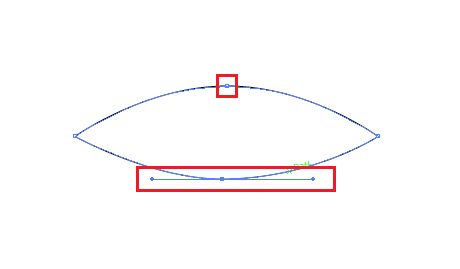
- Atur stroke untuk membuat tampak lebih terlihat tegas, sesuaikan storke dengan kebutuhan kalian.

- Bila sudah terlihat seperti daun pada bentuk shapenya, tambahkan shape lingkaran pada tengah objek shape daun. Gunakanlah fill hitam pada shape lingkaran

- Kemudian buat shape lingkaran satu lagi namun lebih kecil dan tempatkan lah di ujung kanan atas seperti gambar di bawah ini dan berilah fill shape dengan warna putih

- Kalian akan melihat bentuk mata dan tambahkan Teks logo yang kalian inginkan tepat dibawah objek mata

Selesai sudah Cara Membuat Logo Mata di Illustrator, kalian bisa membuat ukurang dengan keingin kalian dan warna sesuai kebutuhan kalian,

Terima kasih dan sampai bertemu di artikel selanjutnya 🙂