
Hallo teman-teman jumpa lagi dengan kami Kursus Desain Grafis Grogol kembali hadir dalam pembahasan seputar dunia desain. Kali ini kami akan membahas tentang adobe illustrator dengan judul artikel Cara Membuat Sliced Text Effect Di Illustrator. Dimana kita akan mempercantik tampilan sebuah teks, yang awalnya sederhana menjadi istimewa. Penasaran seperti apa hasil akhirnya ? ikuti terus tutorialnya sampai habis.
 Agar tidak bingung langsung aja kita praktikan. Coba kawan kursus desain grafis grogol langsung buka aplikasi adobe illustratornya di komputer atau di laptop. Ikuti langkah-langkah Cara Membuat Sliced Text Effect Di Illustrator dibawah ini sampai tuntas :
1. Buat sebuah lembar kerja baru dengan ukuran 20 x 20 cm. Caranya masuk ke menu file > isi kolom width dan height dengan angka 20 cm > create.

2. Buat sebuah kotak menggunakan rectangle tool seukuran lembar kerja untuk dijadikan background dengan warna bebas.
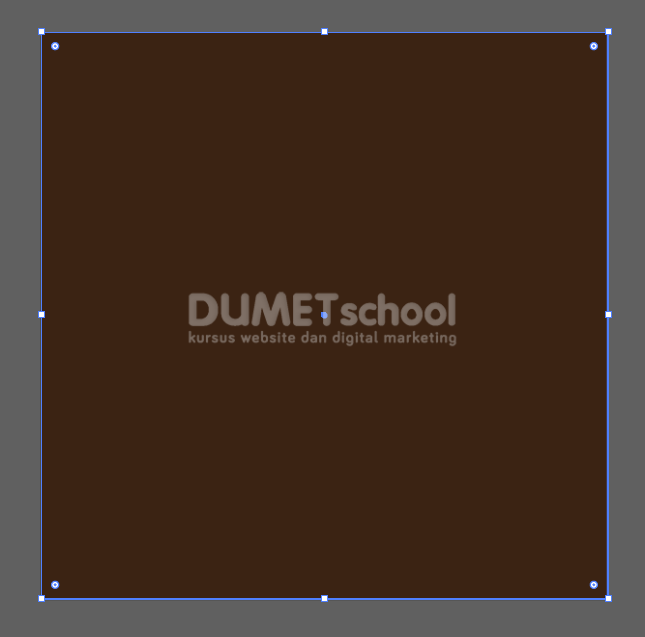
3. kunci kotak background dengan cara > seleksi kotak > menu object > lock > selection. Maka kotak akan terkunci dan tidak bisa disentuh.

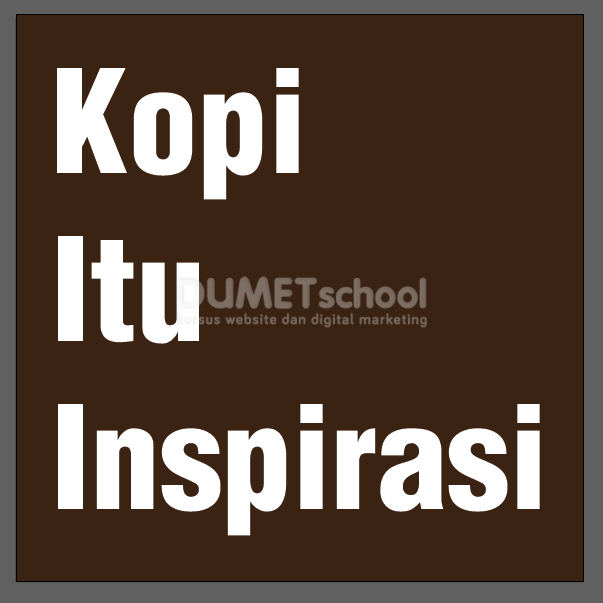
4. Ketik 3 kata yang dibuat menjadi 3 baris. Disini saya menulis kata-kata “Kopi Itu Inspirasi”.
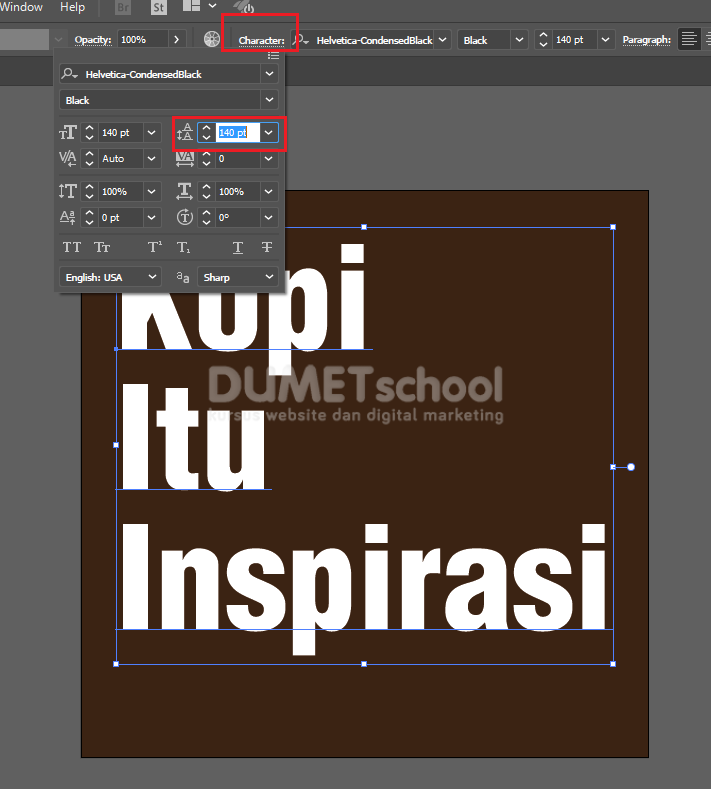
5. Jarak antar barisnya coba kita sedikit rapatkan. Seleksi teks > pilih character panel yang berada di panel bagian atas > atur jarak di kolom set the leading ( semakin kecil angkanya maka jarak akan semakin dekat).
6. Kemudian convert teks tersebut dengan cara seleksi teks > klik kanan > create outline. Maka teks akan berubah menjadi objek. Perlu diperhatikan teks yang sudah di convert tidak bisa diedit lagi.

7. Buat sebuah stroke garis miring menggunakan pen tool.
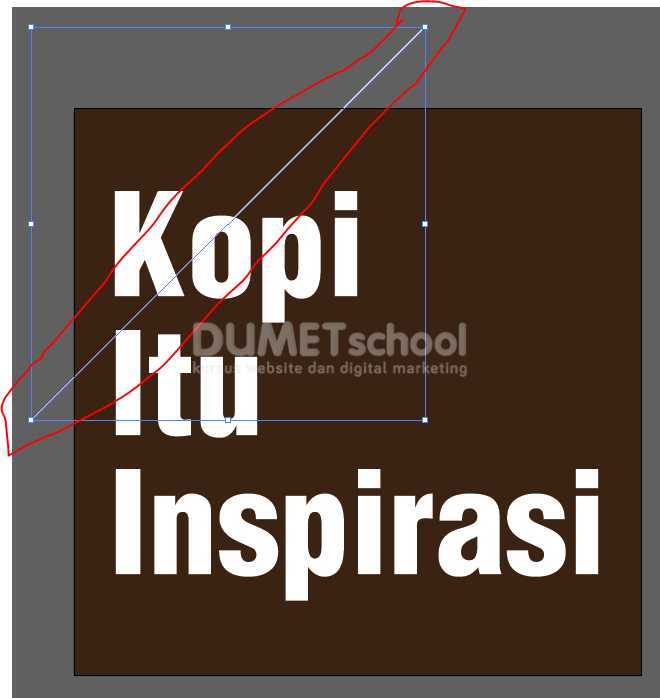
8. Duplikat garis tersebut menjadi 3 dan posisikan garis-garis tersebut seperti gambar dibawah ini. Setelah di duplikat group garis tersebut.
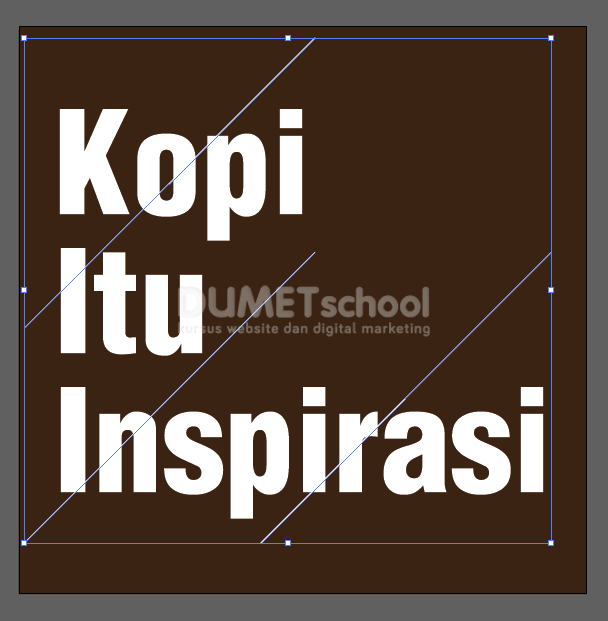
9. Seleksi garis tersebut > tekan Ctrl + C (copy) > seleksi garis dan teks > menu pathfinder > klik icon divide > ungroup > Ctrl + F (paste in front).

10. Seleksi potongan yang bagian atas kemudian diberi warna hijau.
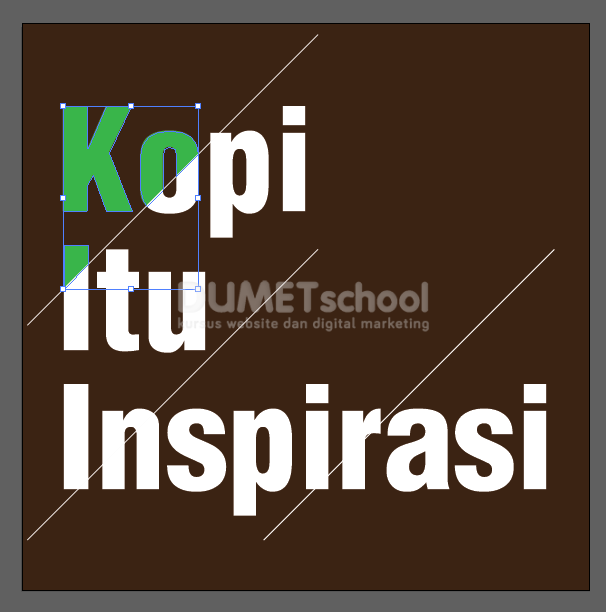
11. Seleksi potongan yang ada dibagian ketiga dan beri warna hijau.
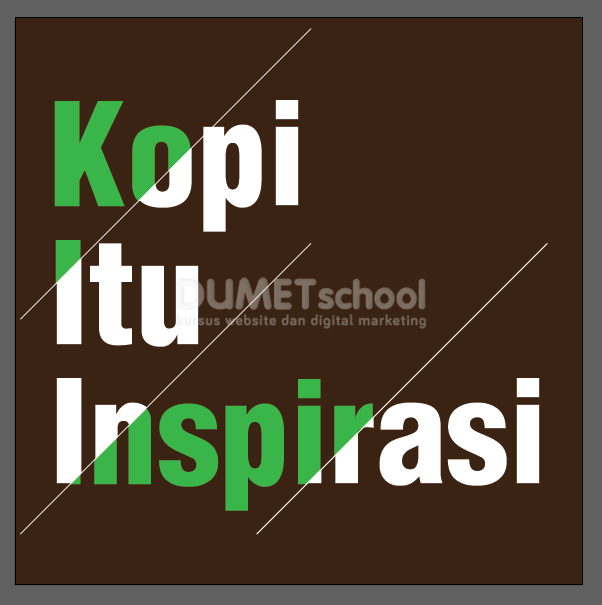
12. Seleksi semua potongan yang warna hijau kemudian geser menggunakan kursor di keyboard kearah bawah sekali dan kekiri sekali. Sehingga dia bergeser.

13. Seleksi semua potongan yang warna hijau kemudian > ke menu effect > stylize > scribble > muncul panel scribble option > atur kolom pengaturan sesuai kebutuhan teman-teman > ok.
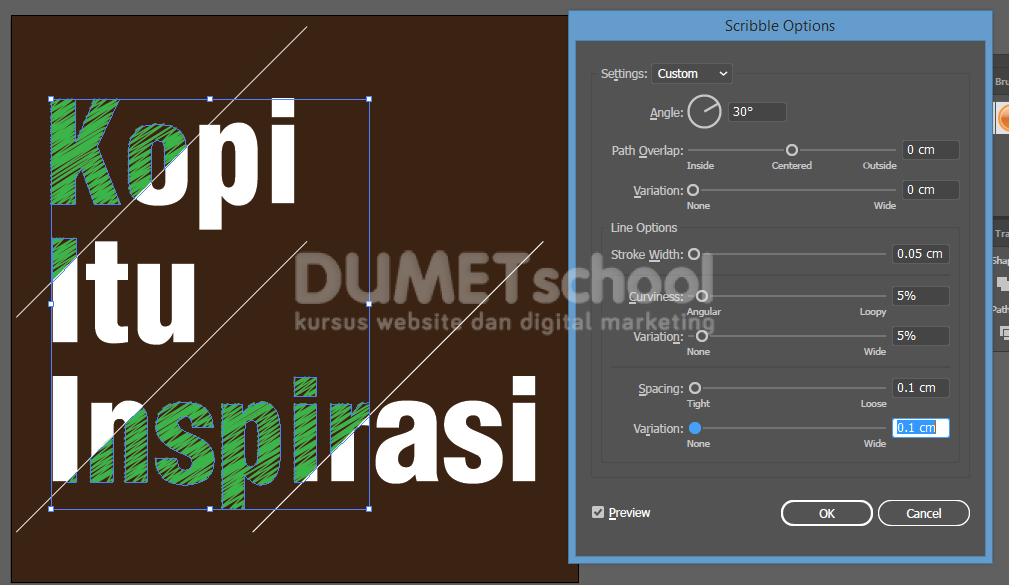
14. Berikut adalah hasil akhirnya.

Demikian teman-teman artikel dari kami kursus desain grafis grogol tentang Cara Membuat Sliced Text Effect Di Illustrator. Mudah – mudahan bisa bermanfaat. Teman-teman bisa explorer lebih dalam lagi karena ini hanya contoh sederhana.
Mau belajar lebih jelas dan lengkap ? bisa bergabung dengan dumet school tempat kursus desain grafis jakarta barat. Sampai ketemu ditutorial selanjutnya dengan pembahasan materi yang terbaru. Terimakasih …