
Jika teman – teman mendengar kata – kata table pasti sudah terbayang dengan yang namanya software microsoft excel. Nah di illustrator kita juga dapat membuat table. Caranya cukup sederhana kita cukup menggunakan perpaduan antara rectangle tool dengan line tool. Pada tutorial kali ini saya akan membahas tentang Cara Membuat Table Sederhana Di Illustrator . Teman – teman yang di dalam desain nya memerlukan sebuah tampilan table bisa mengikuti langkah-langkah dibawah ini. Ataupun dalam pembuatan faktur, kwitansi, surat jalan ataupun DO sudah pasti kita akan menggunakan yang namanya table ataupun colom.
Langsung saja buka illustratornya dan ikuti langkah-langkah berikut tentang Cara Membuat Table Sederhana Di Illustrator :
1.Buat lembar kerja baru ukuran 21 x 10 cm.
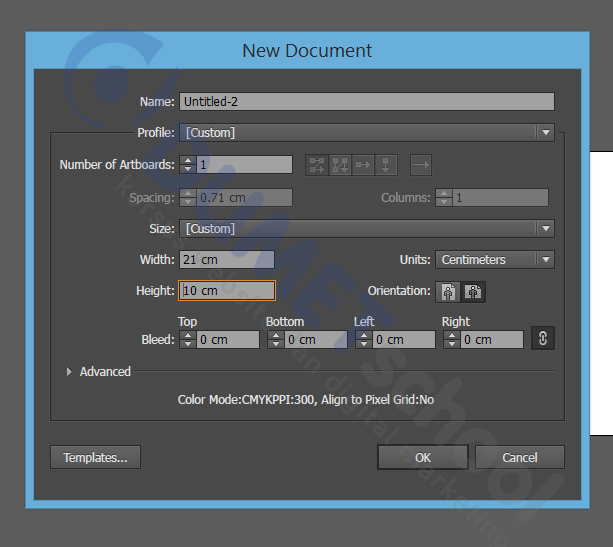
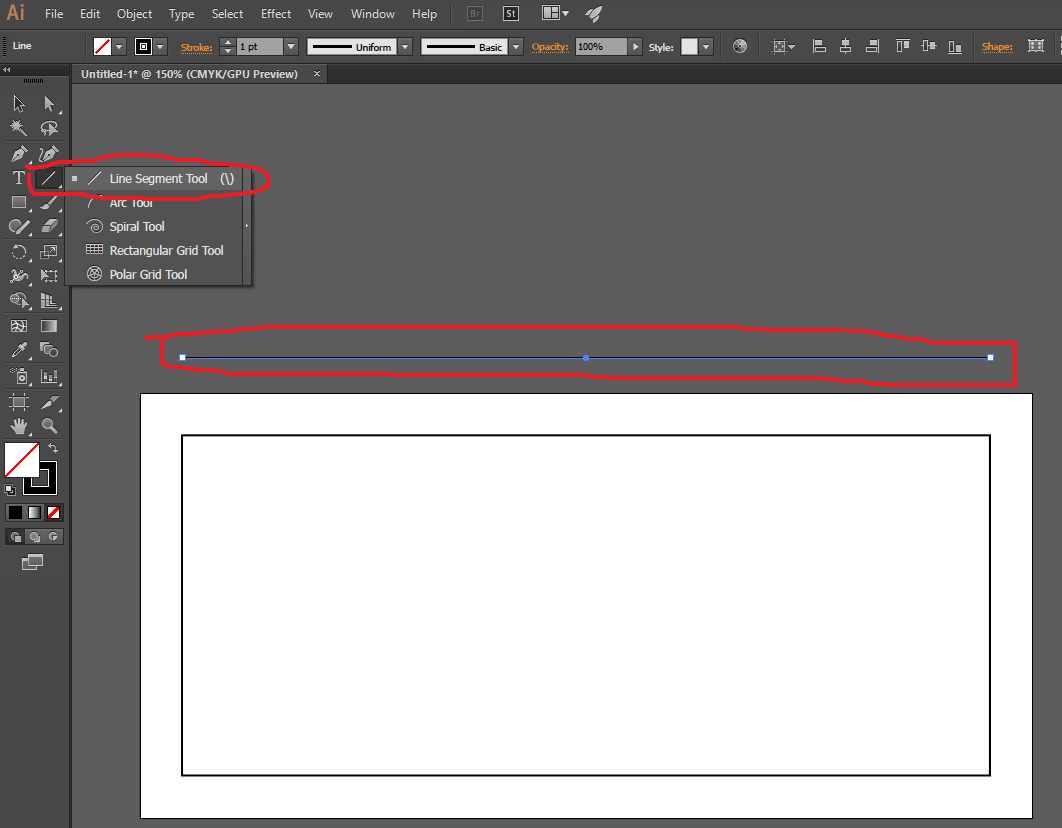
- Buat stroke kotak panjang ukuran 19 x 8 cm. Letakan ditengah-tengah lembar kerja.

- Buat garis horizontal sepanjang 19 cm. Lalu dibuat rata tengah atas dengan stroke kotak panjang.
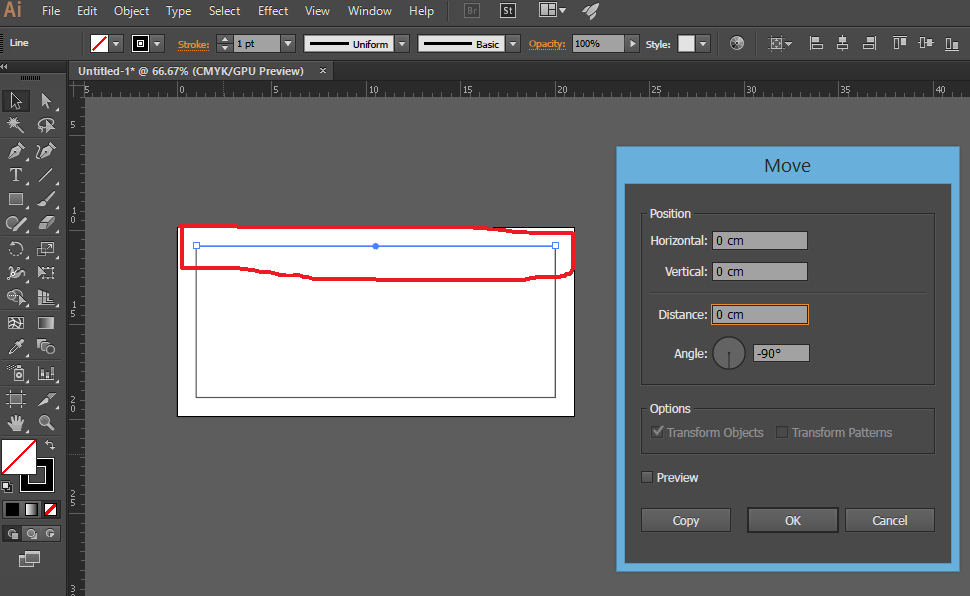
- Jika sudah dibuat rata tengah atas seleksi garis horizontalnya kemudian tekan enter – akan muncul colom move lalu isi colom vertical 1.5 cm dan horizontyal 0 – ok.
- Kemudian duplicate lagi kebawah tekan enter – isi colom vertical 1 cm – copy. Penuhi hingga bagian bawah.

- Sekarang buat garis panjang vertical ukuran 8 cm . Dibuat rata tengah kanan dengan stroke kotak panjang.
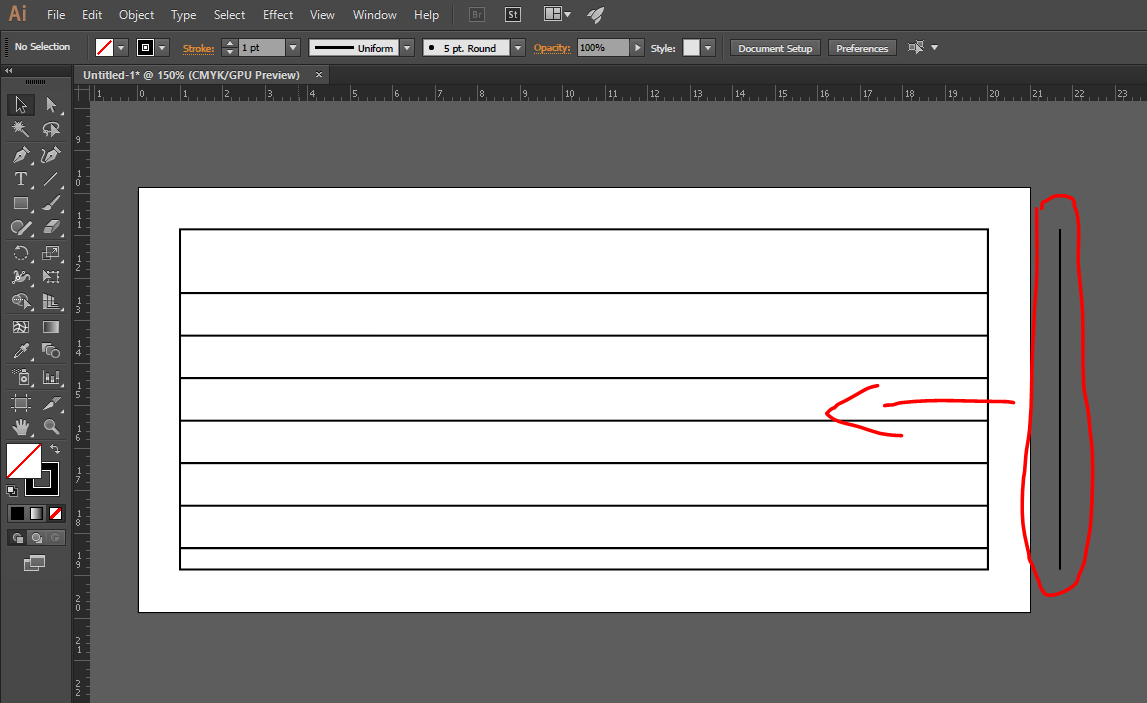
- Setelah rata tengah kanan, seleksi garis vertical tersebut – tekan enter – isi colom horizontal 1 cm dan vertical 0 – ok.

- Seleksi lagi garis verticalnya tekan enter – isi colom horizontal 13 dan vertical 0 – copy.
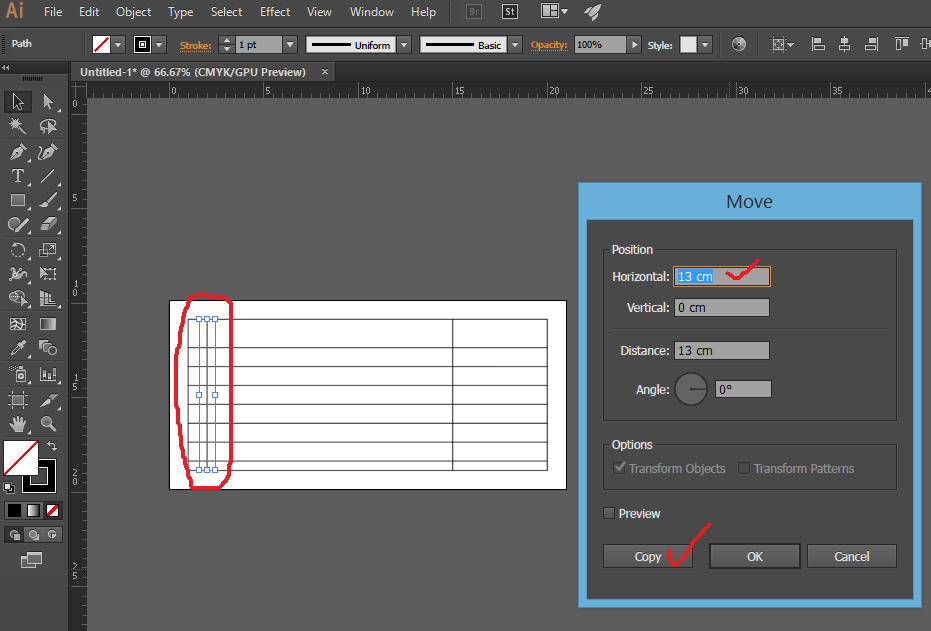
- Seleksi semua garis yang ada di lembar kerja – window – pathfinder – divide – ungroup – buang 1 baris colom di posisi paling bawah yang berukuran beda.
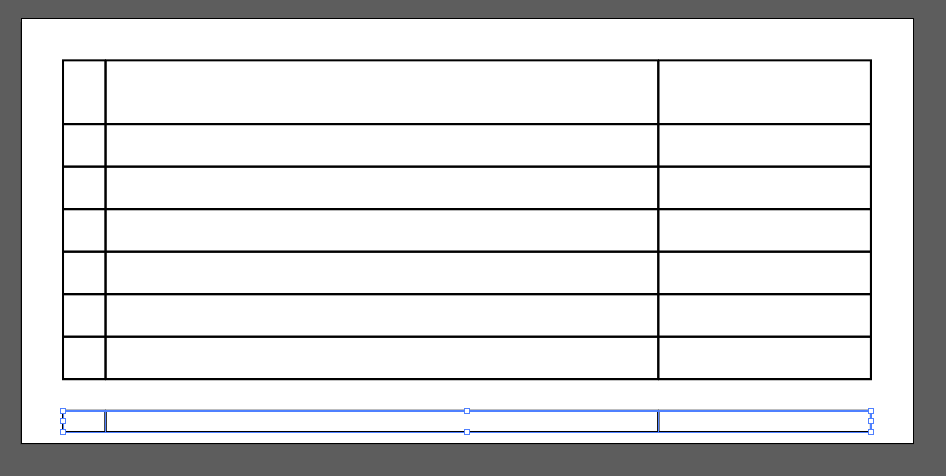
- Setelah 1 baris colom di bawah di delete , group kembali tabel yang sudah terbentuk dan dibuat rata tengah lembar kerja dan teman – teman bisa tambahkan teks di colom yang diperlukan.

Demikian teman – teman hasil akhir tabel yang kita buat sudah jadi. Selesai sudah tutorial tentang Cara Membuat Table Sederhana Di Illustrator Mudah – mudahan bisa bermanfaat buat teman – teman. Sampai ketemu di tutorial selanjutnya dengan pembahasan materi yang berbeda. Terimakasih ……