
Halo semuanya kali ini kita akan melanjuti belajar bagaimana Cara Membuat Texture Water Color di Adobe Photoshop dengan mudah dan cepat. Seperti yang sudah kita kerjakan pada Cara Membuat Texture Water Color di Photoshop Part 1. Pada Part 2 ini kita akan melanjutkannya hingga selesai.
Sekali lagi mungkin masih banyak yang tidak tahu sama sekali untuk membuat tehnik ini, khususnya Cara Membuat Texture Water Color di Adobe Photoshop dengan mudah dan cepat juga. Oleh karena itu pada kesempatan kali ini saya akan menjelaskan kepada kalian secara mudah dan singkat untuk Cara Membuat Texture Water Color di Photoshop:
Lanjut seperti yang sudah saya jelaskan dia akhir Part 1, kita akan memberikan beberapa Filter Gallery sebagai berikut :
– Sprayed Strokes
– Spatter
– Dry Brush
– Underpainting
– Dry Brush (lagi)
– Unsharp Mask
Akan saya jelaskan satu satu.
Sprayed Strokes :
Klik Filter > Fillter Gallery kemudian klik lagi Brush Strokes > Sprayed Strokes kemudian atur sebagai berikut :

Kemudian klik New Effect Layer icon pada pojok kanan bawah window dan klik Brush Strokes > Spatter :

Ulangi tambahkan New Effect Layer dan kali ini klik Artistic > Dry Brush :
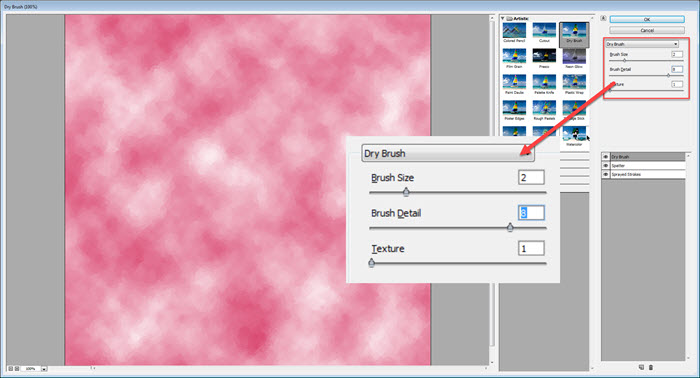
Kemudian selanjutnya adalah klik Artistic > Underpainting :
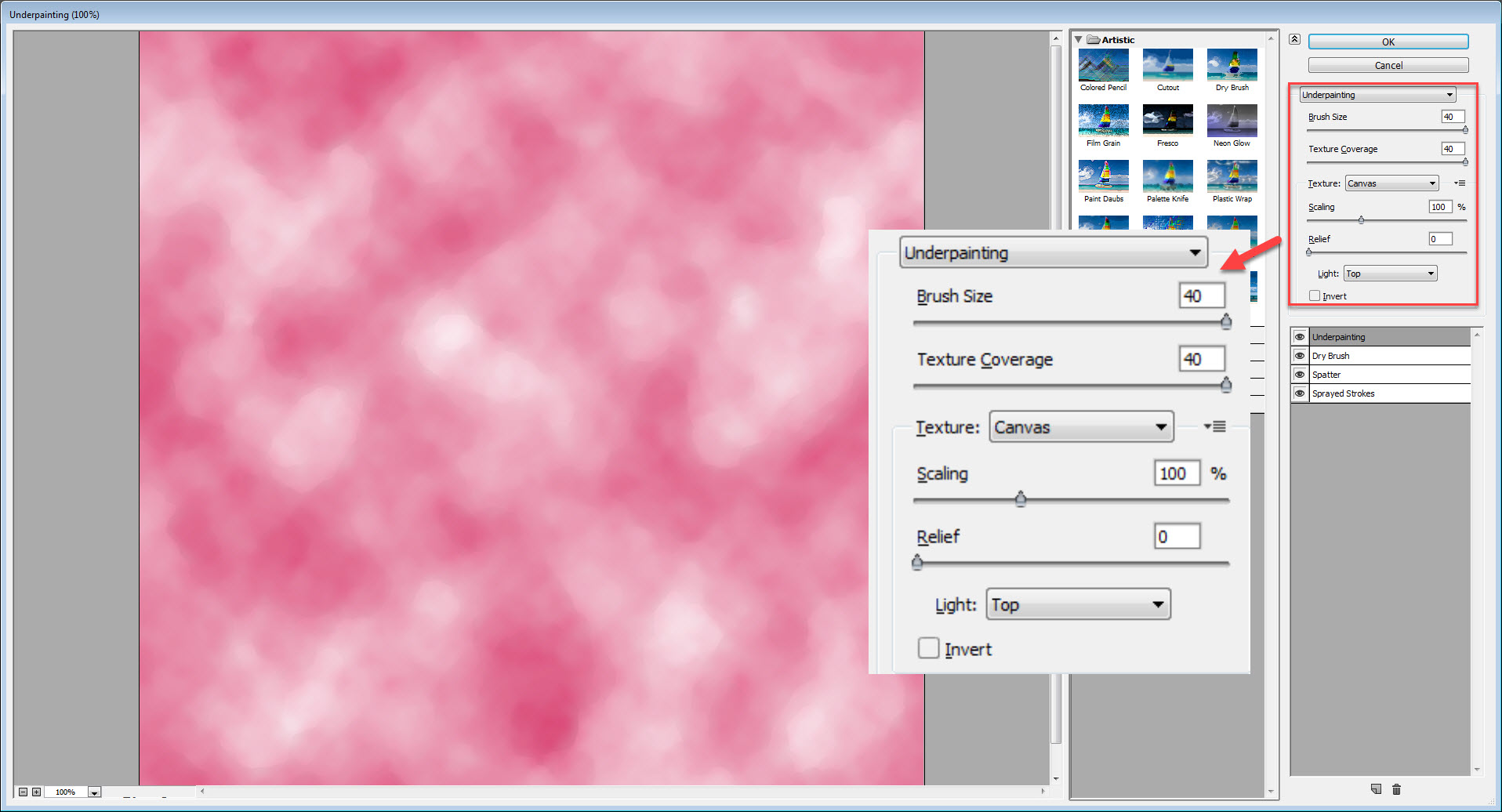
Kemudian Fillter Gallery yang terakhir adalah klik Artistic > Dry Brush lagi :
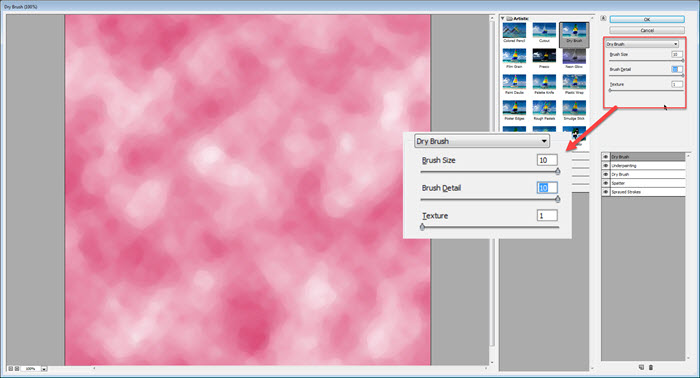
Kemudian klik ok pada Fillter Gallerynya, tahap selanjutnya adalah finishing agar lebih terlihat bagus efek texture Water Colornya, yaitu dengan memberi efek Unsharp Mask. Klik Filter > Sharpen > Unsharp Mask. Seperti berikut :
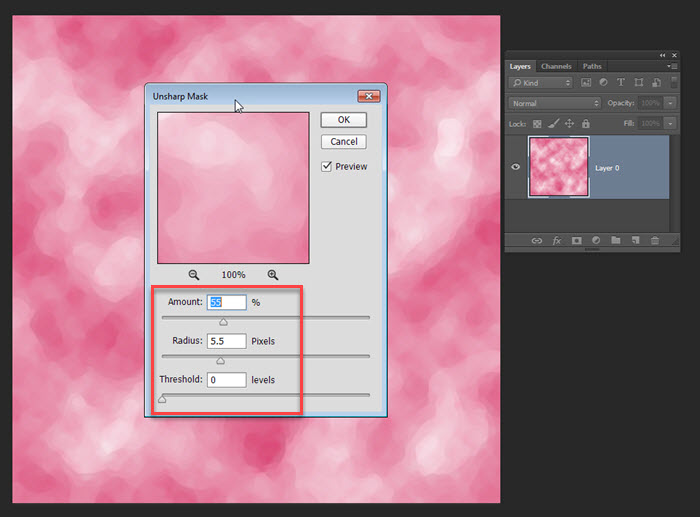
Sudah selesai sudah Cara Membuat Texture Water Color di Photoshop Part 2 dengan mudah dan cepat. Biasanya texture seperti ini kita bisa gunakan untuk background maupun fill text ataupun object dengan Clipping mask.
Cukup sampai disini dahulu untuk materi Cara Membuat Texture Water Color di Photoshop Part 2. Tetap nantikan artikel-artikel menarik lainnya hanya di dumetschool.com saja. Selamat mencoba terimaskaih.
By: Raditya Noveraldo