
Pernah ga teman-teman temukan custom shape tool di dalam adobe illustrator ??? custom shape tool ini biasanya berisi bentuk-bentuk objek yang custom. Kalau pun teman-teman temukan itu pun bentuknya terbatas dan mengikuti sesuai dengan template yang ada. Nah di adobe illustrator ini teman-teman ga perlu khawatir untuk membuat objek yang custom karena disini semuanya kita bisa atur di pathfinder. Pada tutorial kali ini saya akan membahas Cara Memotong Objek Dan Menyatukannya Kembali. Caranya sangat mudah dan sederhana, teman-teman bisa ikuti terus tutorial ini sampai akhir.
Agar tidak bingung Kita akan coba praktikan, Langsung aja buka adobe illustratornya di komputer atau di laptop. Ikuti langkah-langkah Cara Memotong Objek Dan Menyatukannya Kembali dibawah ini secara berurutan :
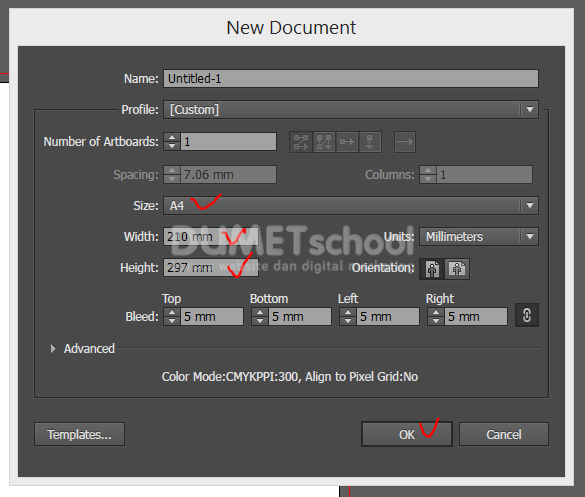
1.Buat lembar kerja ukuran A4.
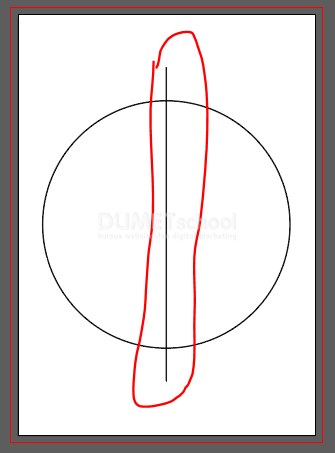
2. Buat sebuah lingkaran dengan ukuran bebas tetapi hanya diberi stroke warna hitam tanpa warna fill. Kemudian letakan ditengah-tengah lembar kerja.

3. Buatlah sebuah garis lurus vertikal menggunakan pen tool. Kemudian letakan ditengah-tengah lembar kerja.
4. Seleksi garis tersebut > klik kanan > tarnsform > rotate > muncul jendela rotate > isi kolom angle 300 > duplikat.
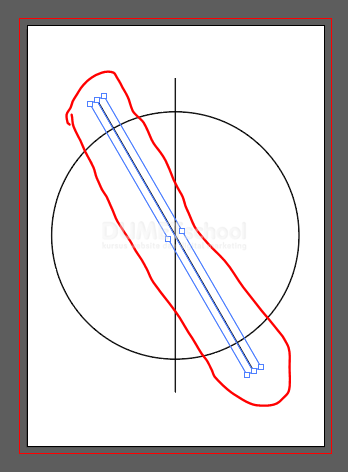
5. Seleksi garis hasil duplikatan > kemudian tekan Ctrl+D > untuk mengulang duplikat dari yang sebelumnya. Tekan Ctrl+D hingga garis tersebut memenuhi lingkaran.

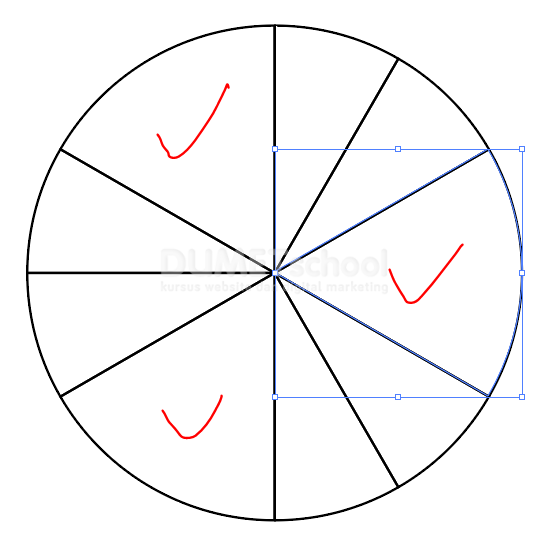
6. Seleksi semua objek > menu window > pathfinder > icon divide > ungroup. Maka objek tersebut akan terpotong-potong. Teman-teman bisa coba tarik keluar salah satu potongan tersebut untuk mengecek sudah terpotong atau belum.
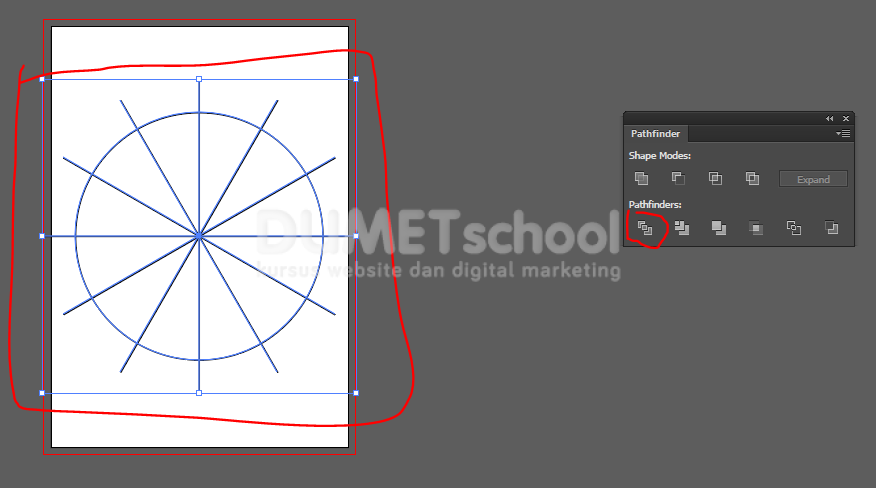
7. Sekarang kita akan mencoba menyatukan kembali bagian-bagian yang sudah terpotong. Seleksi objek yang ingin disatukan > menu window > pathfinder > icon unite > maka objek yang terseleksi akan menjadi satu kesatuan.

8. Ulangi lagi langkah no.8 > pilih objek yang ingin disatukan.

9. Terakhir adalah kita akan mengisi bagian potongan-potongan tersebut dengan fill berwarna-warni. Caranya seleksi potongan-potongan tersebut kemudian isi dengan warna fill yang diinginkan. Sehingga menjadi seperti gambar dibawah ini.
Demikian tips dan trik dari saya tentang Cara Memotong Objek Dan Menyatukannya Kembali. Mudah–mudahan bisa bermanfaat. Sampai ketemu di tutorial selanjutnya dengan pembahasan materi yang menarik. Jika ingin belajar lebih lengkap dan mendalami desain grafis (adobe photoshop, adobe illustrator, dan adobe indesign) lebih jauh ditunggu kedatangannya untuk bergabung di Dumetschool. Terima kasih …