
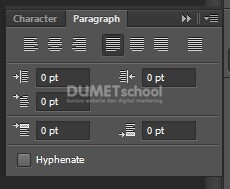
Untuk kontrol luar biasa atas tampilan teks Anda di Photoshop.Anda bisa menggunakan panel Character dan Paragraph. Selain semua atribut teks yang tersedia di bilah Opsi, panel menyediakan berbagai pilihan. Dengan mereka, Anda dapat menyesuaikan tampilan umum teks atau menerapkan gaya tipografi yang canggih. Panel Karakter dan Paragraf dapat ditampilkan dan disembunyikan dengan mengklik tombol Panel di ujung kanan bilah Opsi alat jenis apa pun atau melalui menu Jendela. Anda dapat menggunakan panel Karakter untuk mengedit satu karakter yang dipilih, serangkaian karakter yang dipilih, atau seluruh konten lapisan tipe. Gambar ini menunjukkan apa yang Anda hadapi saat “membangun karakter” menggunakan panel ini.
Pertama disini akan menggunakan Type Tool. Lalu langsung saja klik pada canvas lalu ketik Lorem Lipsum Dummy.
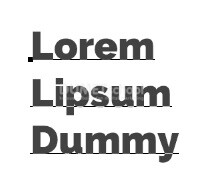
Lalu pergi ke Paragraph aktifkan Justifynya. Loh ko gabisa? Nah itu karena ketika kita membuat text tidak menggunakan area text.

Jadi agar Justify aktif harus membuat area text seperti ini pada canvas yah.

Kemudian baru berikan textnya.
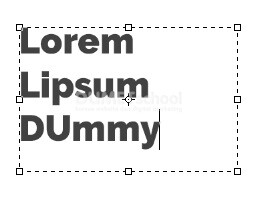
Kemudian pergi ke Paragraph lagi dan sekarang justifynya sudah aktif dan bisa digunakan yah.
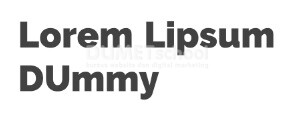
Sehingga text akan jauh lebih rapih seperti ini.
Nah bagaimana mudah bukan teman – teman. Ini sangat mudah namun belum banyak yang mengetahuinya apalagi yang baru menggunakan Adobe Photoshop. Semoga ini dapat membantu teman – teman yang baru menggunakan Adobe Photohop yah. Selamat mencoba dan semoga bermanfaat. Sampai jumpa pada artikel yang selanjutnya.