
Stroke atau outline merupakan sebuah garis. Stroke atau outline ini bisa bendiri sendiri atau bergabung dengan fill, jika teman – teman perhatikan di option tool box atau di menu properties fill dan stroke selalu berdampingan. Nah di tutorial kali ini saya akan membahas tentang Cara Mengatur Volume Stroke Pada Illustrator. Di sini saya akan memberikan sebuah contoh objek kotak yang saya buat menngunakan rectangle tool. Fill berwarna kuning dan outline atau stroke berwarna pink.
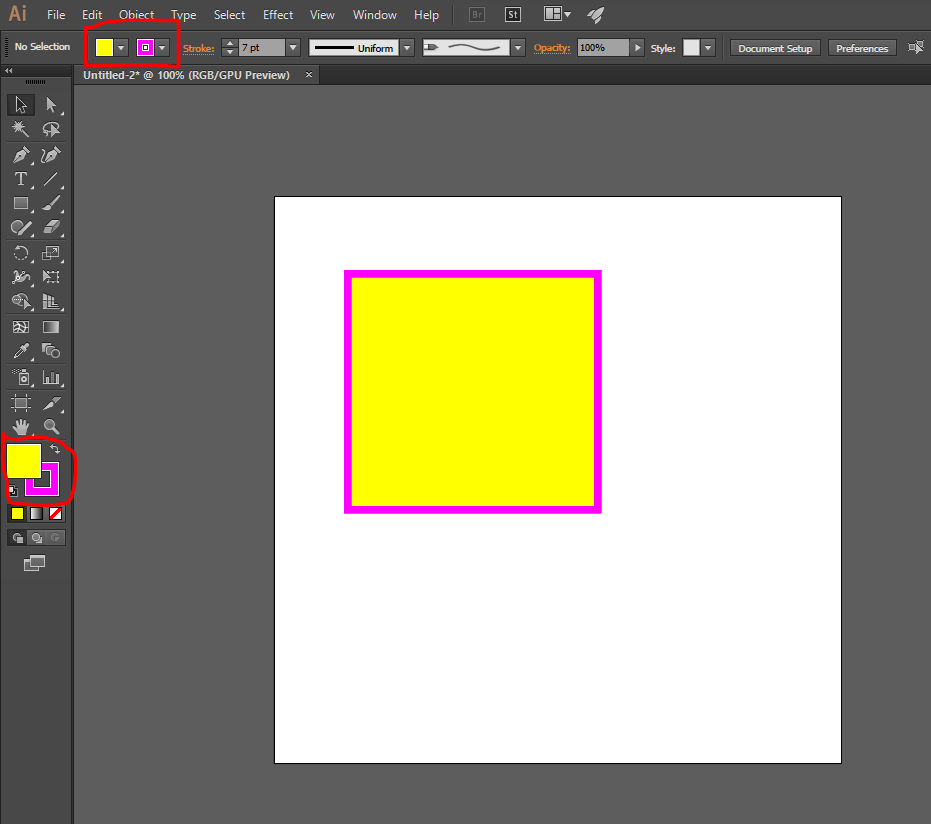
Stroke ini bisa diatur tingkat tebal tipisnya menggunakan stroke weight di properties, bisa dirubah modelnya menggunakan variable width profile di properties atau dirubah menjadi brush definition di properties.
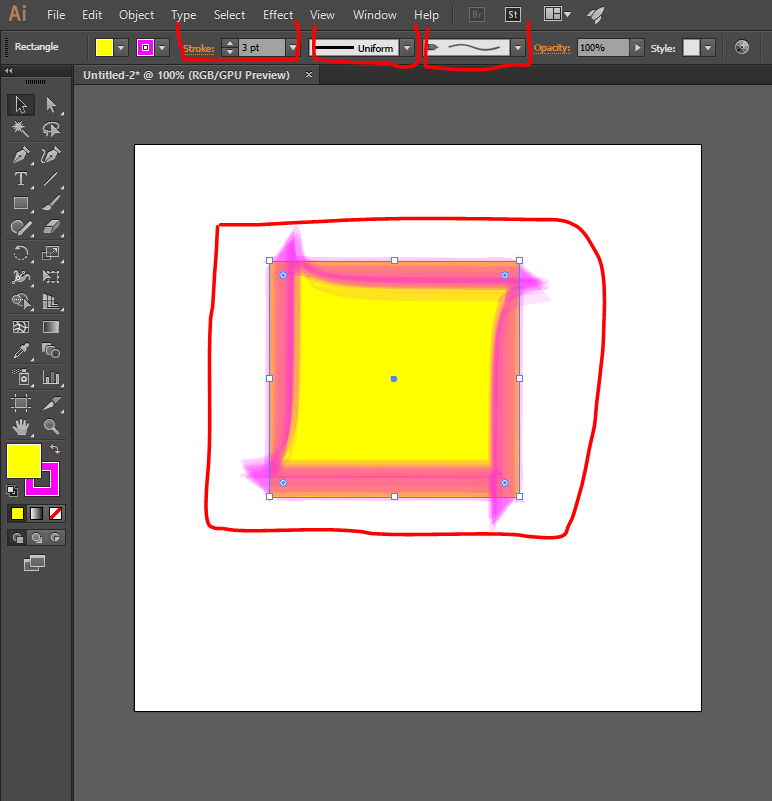
Selain proses pengeditan stroke diatas ada lagi sebuah tool yang bisa mengatur volume sebuah stroke secara manual atau custom. Yah yaitu adalah widh tool.

Agar tidak bingung, sekarang teman- teman bisa langsung buka illustrator. Ikuti langkah – langkah Cara Mengatur Volume Stroke Pada Illustrator dibawah ini :
1.Buat lembar kerja baru ukuran 20 x 20 cm.

- Buat objek polygonal menngunakan polygonal tool dan buat sebuah garis lurus horizontal.

3.Seleksi objek polygon – klik width tool – klik titik anchor pada bagian kanan lalu tekan tahan – kemudian drag geser agak kekanan dan lepas. Maka stroke bagian kanan agak membesar.
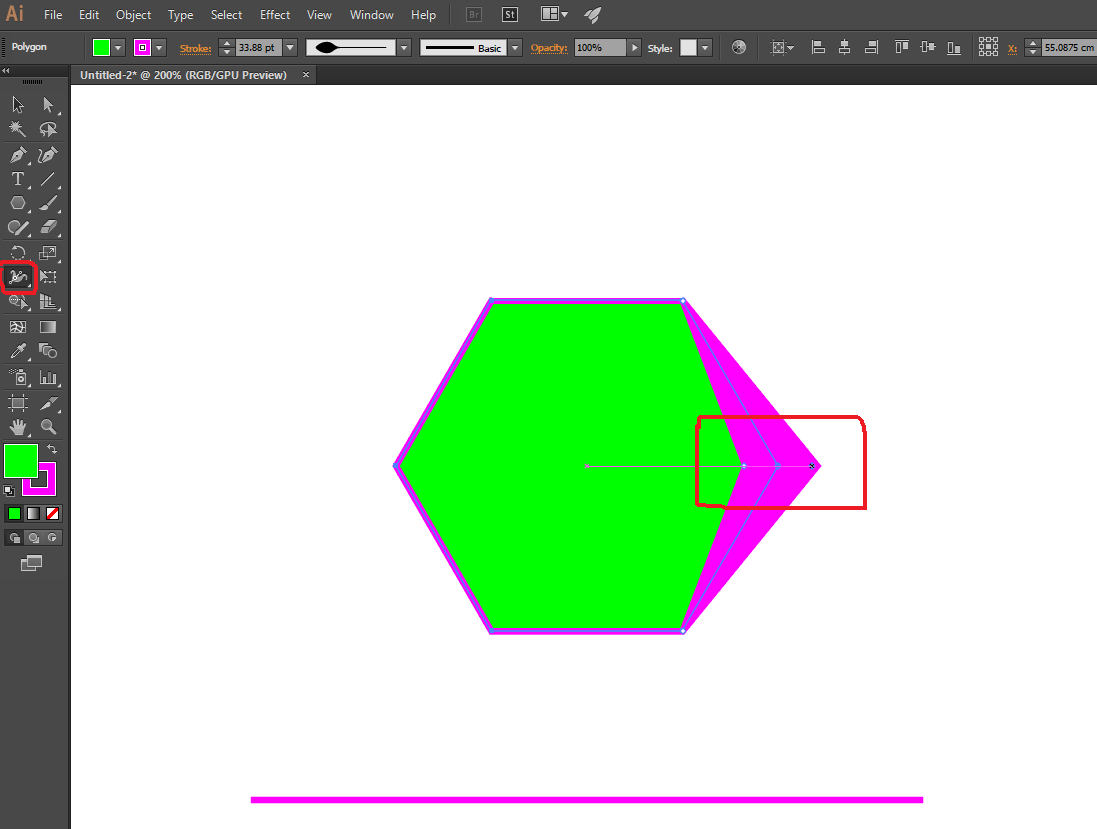
- Kemudian kita coba lagi pada garis horizontal. Seleksi garis horizontal – klik width tool – klik salah satu bagian titik anchor pada bagian tengah lalu tahan – drag geser kebawah. Maka stroke yang tadinya hanya sebuah garis lurus sekarang menjadi berubah bervolume.

- Pada bagian ujung garis kita juga bisa rapatkan seolah – olah strokenya menjadi runcing nantinya. Masih dengan seperti step nomor 4 yang diatas, kita hanya memindahkan seleksinya ke titik anchor yang berada di ujung garis atau stroke. Kemudian kita drag dekatkan titik anchor nya.
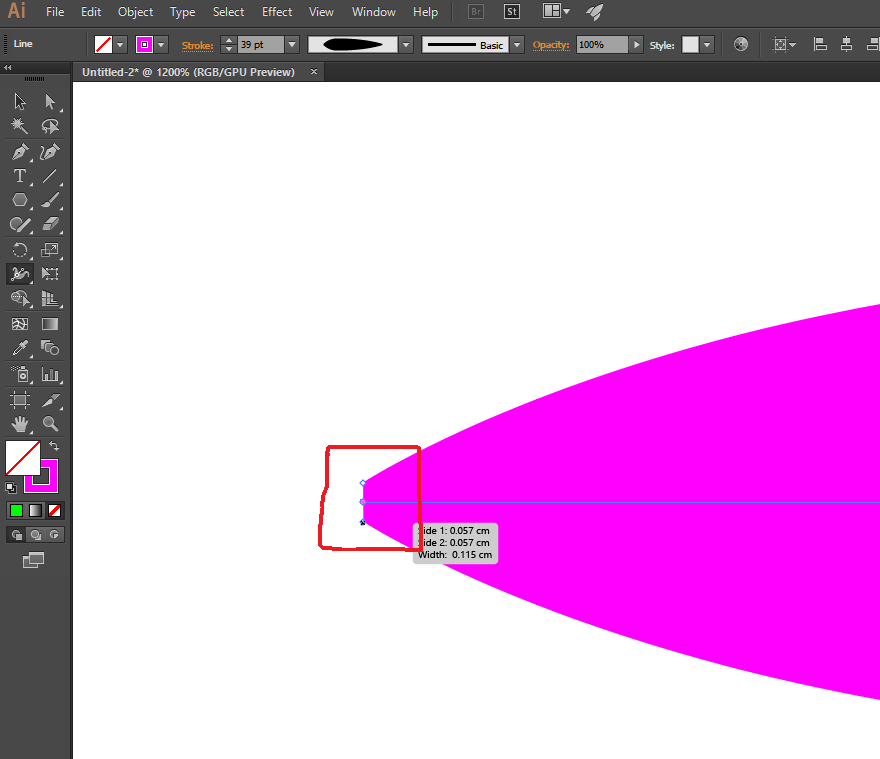
Menjadi seperti dibawah ini :

Demikian tutorial dari saya tentang Cara Mengatur Volume Stroke Pada Illustrator. Contoh diatas merupakan contoh sederhana, teman-teman juga bisa kembangkan lagi dengan berbagai bentuk objek yang lebih komplit. Mudah-mudahan bisa bermanfaat buat teman-teman. Sampai ketemu lagi di artikel selanjutnya dengan pembahasan materi yang berbeda. Terima kasih ….