
Pertama-tama, pastikan Adobe Photoshop terbuka di perangkatmu. Setelah itu, buka gambar yang ingin kamu modifikasi. Ini bisa dilakukan dengan membuka Adobe Photoshop, lalu pergi ke menu “File” di bagian atas layar, kemudian pilih “Open” dan cari file gambar yang ingin kamu edit di komputermu. Setelah memilih gambar, klik “Open” untuk membukanya di dalam Adobe Photoshop.
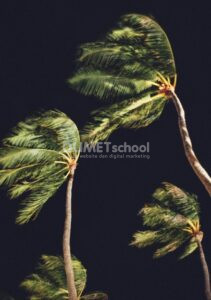
Setelah gambar terbuka, langkah selanjutnya adalah membuka panel Penyesuaian. Panel ini adalah kumpulan alat dan opsi yang memungkinkan kamu untuk melakukan berbagai penyesuaian pada gambarmu. Jika panel Penyesuaian tidak terlihat di layar, kamu bisa membukanya dengan pergi ke menu “Window” di bagian atas layar, dan pilih “Adjustments” (Penyesuaian) untuk mengaktifkannya.

Di dalam panel Penyesuaian, kamu akan menemukan berbagai opsi penyesuaian yang tersedia. Cari dan pilih opsi “Brightness/Contrast” (Kecerahan/Kontras). Ketika kamu memilih ini, akan muncul kontrol yang memungkinkan kamu untuk mengatur kecerahan dan kontras gambarmu.
Sekarang, inilah saatnya untuk mulai mengatur kecerahan gambar. Gunakan slider yang terkait dengan opsi Kecerahan untuk mengubah kecerahan gambar. Geser slider ke kanan untuk meningkatkan kecerahan, atau ke kiri untuk menguranginya. Ketika kamu melakukan penyesuaian ini, perhatikan bagaimana perubahan tersebut mempengaruhi tampilan gambar.
Selain mengatur kecerahan, kamu juga memiliki opsi untuk menyesuaikan kontras gambar jika diperlukan. Penyesuaian kontras dapat membantu membuat gambar terlihat lebih tajam dan detail. Gunakan slider yang terkait di panel Kecerahan/Kontras untuk menyesuaikan kontras sesuai dengan preferensimu.
Setelah kamu puas dengan penyesuaian kecerahan dan kontras, pastikan untuk mengevaluasi hasilnya dengan cermat. Jika kamu merasa sudah mencapai hasil yang diinginkan, klik tombol “OK” atau centang di panel Penyesuaian untuk menerapkan perubahan tersebut pada gambar.

Terakhir, jangan lupa untuk menyimpan gambar yang telah kamu edit. Klik “File” di bagian atas layar, kemudian pilih “Save As” untuk menyimpan versi yang telah kamu edit. Di sini, kamu bisa memilih format file yang diinginkan dan menentukan lokasi penyimpanannya sesuai kebutuhan.

Dengan mengikuti langkah-langkah ini secara cermat, kamu akan dapat dengan mudah mengatur kecerahan pada gambar menggunakan Adobe Photoshop, dan mencapai hasil yang sesuai dengan preferensi dan kebutuhanmu.