
Halo teman-teman pada tutorial kali ini saya akan melanjutkan tutorial yang sebelumnya sudah saya buat di part 1. Nah untuk kali ini kita akan memberikan efek spin blur pada bagian ban mobil, jadi kali di ibaratkan mobilnya akan terlihat ngebut. Sekedar info, efek spin blur ini hanya bisa digunakan di adobe photohsop cc, untuk selebihnya tidak bisa, oke untuk selanjutnya langsung saja simak tutorial berikut ini
Sebelumnya sebelum teman-teman mengikuti tutorial ini, harus sudah coba yang part 1 nya ya
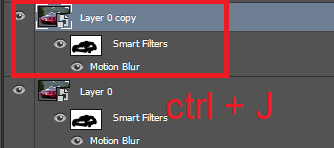
Langkah pertama klik pada bagian layer 0, kemudian tekan ctrl + j atau istilahnya duplicate layer, maka hasilnya akan seperti gambar yang sudah saya beri tanda
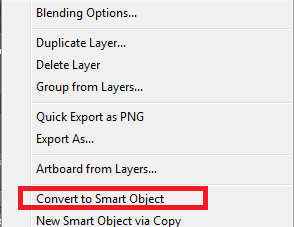
Oke setelah itu klik kanan pada bagian layer 0 copy, lalu pilih convert to smart object
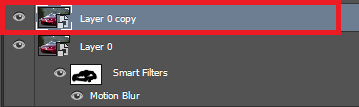
Maka pada bagian layer akan seperti gambar dibawah ini
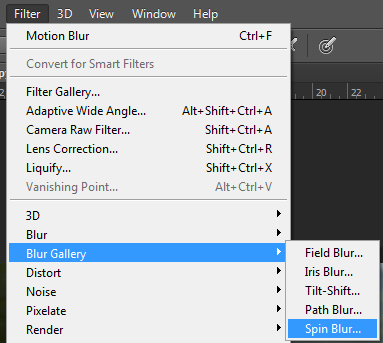
Setelah itu klik menu filter > blur gallery > spin blur
Jika sudah di klik, maka akan menampilkan seperti gambar dibawah ini, pada bagian yang saya beri tanda, itu adalah efek spin blurnya, yang nantinya posisinya akan saya tempatkan ke bagian ban
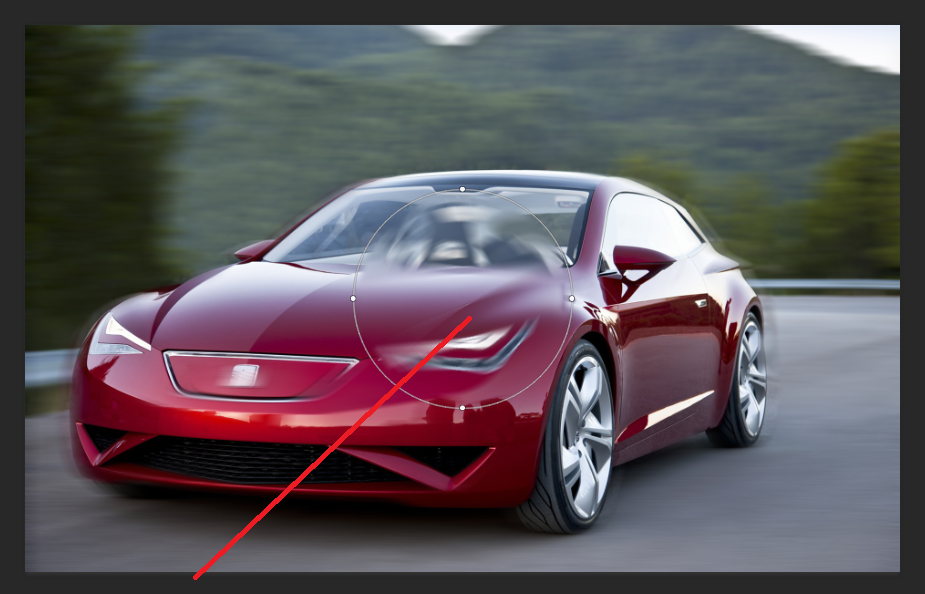
Lalu kalian klik pada bagian efek spin blurnya, kemudian atur seperti gambar dibawah ini
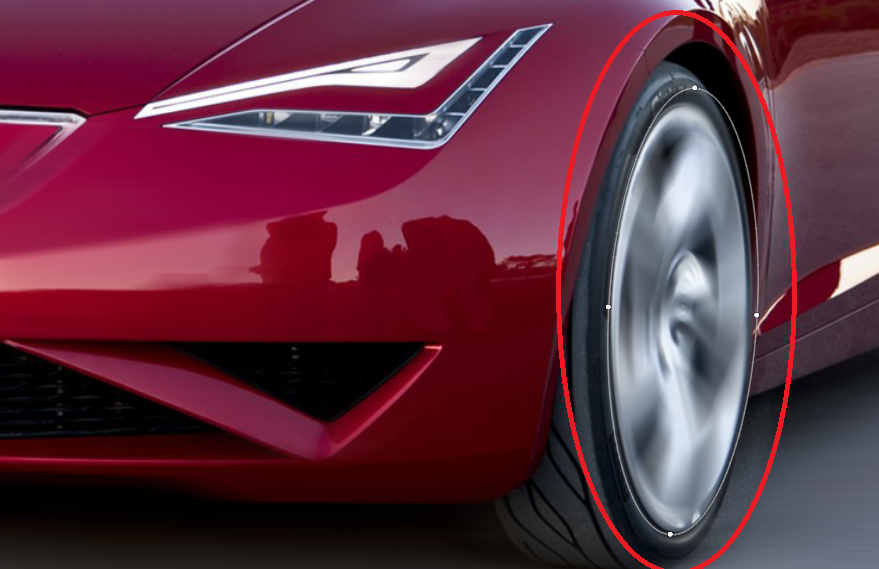
Setelah itu, untuk menambahkan new efek spin blur agar menjadi dua, kalian tinggal klik pada bagian yang ingin di spin blur, nah disini saya ingin menambahkan efek spin blur di bagian ban belakang, setelah itu kalian atur seperti gambar dibawah ini
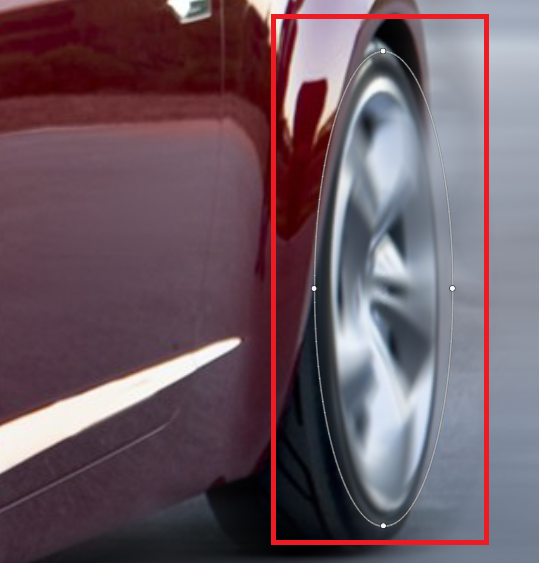
Setelah itu pada bagian properties klik ok

Maka hasilnya akan seperti gambar dibawah ini
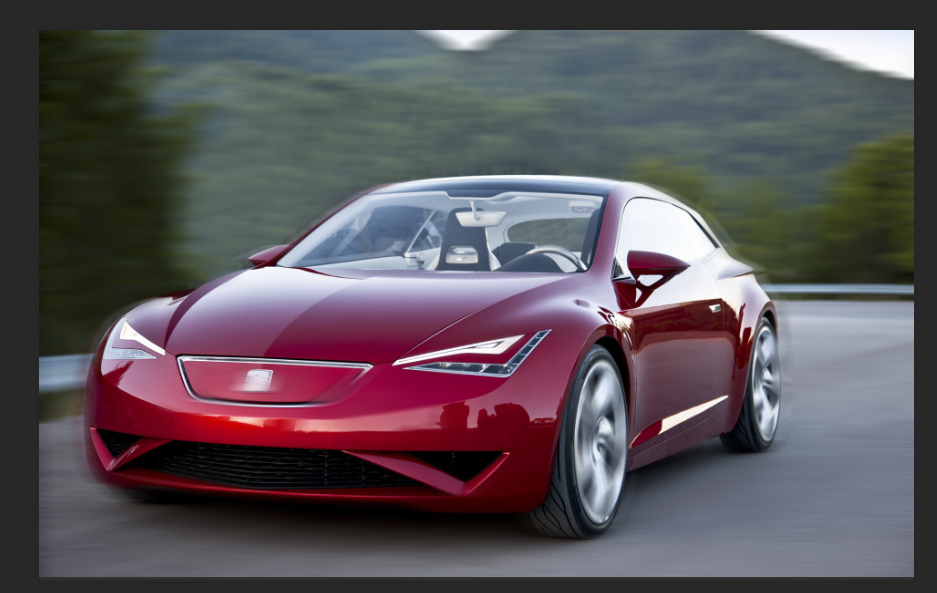
Nah gimana mudah bukan ? semoga tips dan trik kali ini bermanfaat yah