
Komposisi warna itu terdiri dari 4 warna yaitu CMYK ( Cyan, Magenta, Yellow, dan Black ). Pada proses cetak ada sebuah hal yang sangat sulit ketika kita ingin Cara Menghilangkan Salah Satu Komposisi Warna CMYK Pada Sebuah Gambar. Gimana caranya pada saat membuang salah satu komposisi warna seperti membuang unsur cyan, magenta, yellow atau black sampai raster warna tersebut tidak muncul sama sekali atau benar benar salah satu dari komposisi warna CMYK tersebut hilang. Karena sebuah gambar yang sudah dalam bentuk raster pixel maka Kita akan Cara Menghilangkan Salah Satu Komposisi Warna CMYK Pada Sebuah Gambar tersebut di program photoshop.
Hal ini harus kita rubah di photoshop karena waktu proses cetak warna sudah tidak bisa di adjust lagi di mesin cetak dan tidak bisa mendapatkan warna sesuai proof print acc yang sudah di tentukan oleh karena itu mau tidak mau kita harus rubah di soft copynya. Salah satu unsur warna CMYK itu memang harus dibuang agar kita mendapatkan warna yang sesuai.
Berikut tips langkah-langkah Cara Menghilangkan Salah Satu Komposisi Warna CMYK Pada Sebuah Gambar:
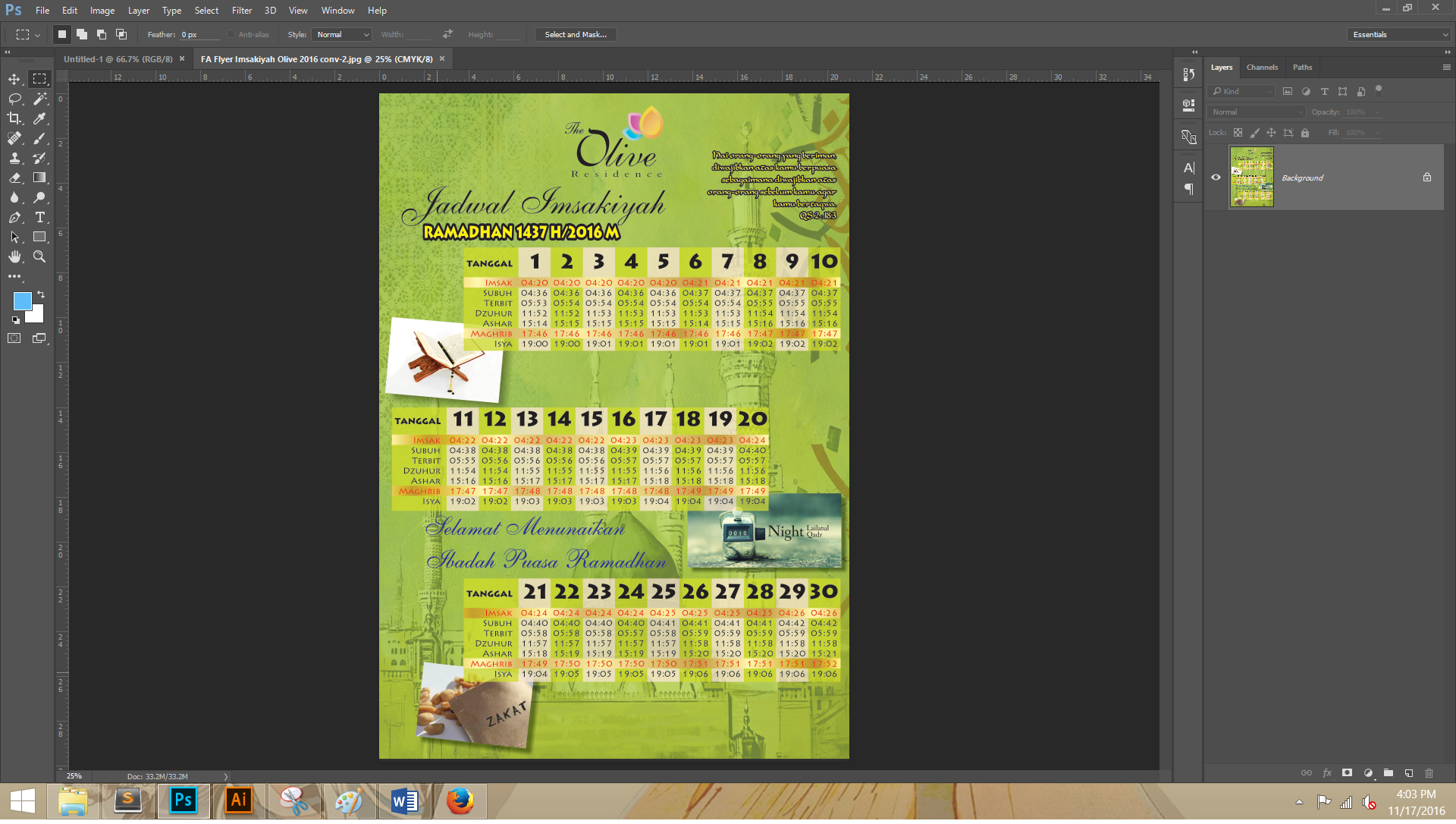
- Buka data di photoshop .
- Pastikan data dalam format CMYK.
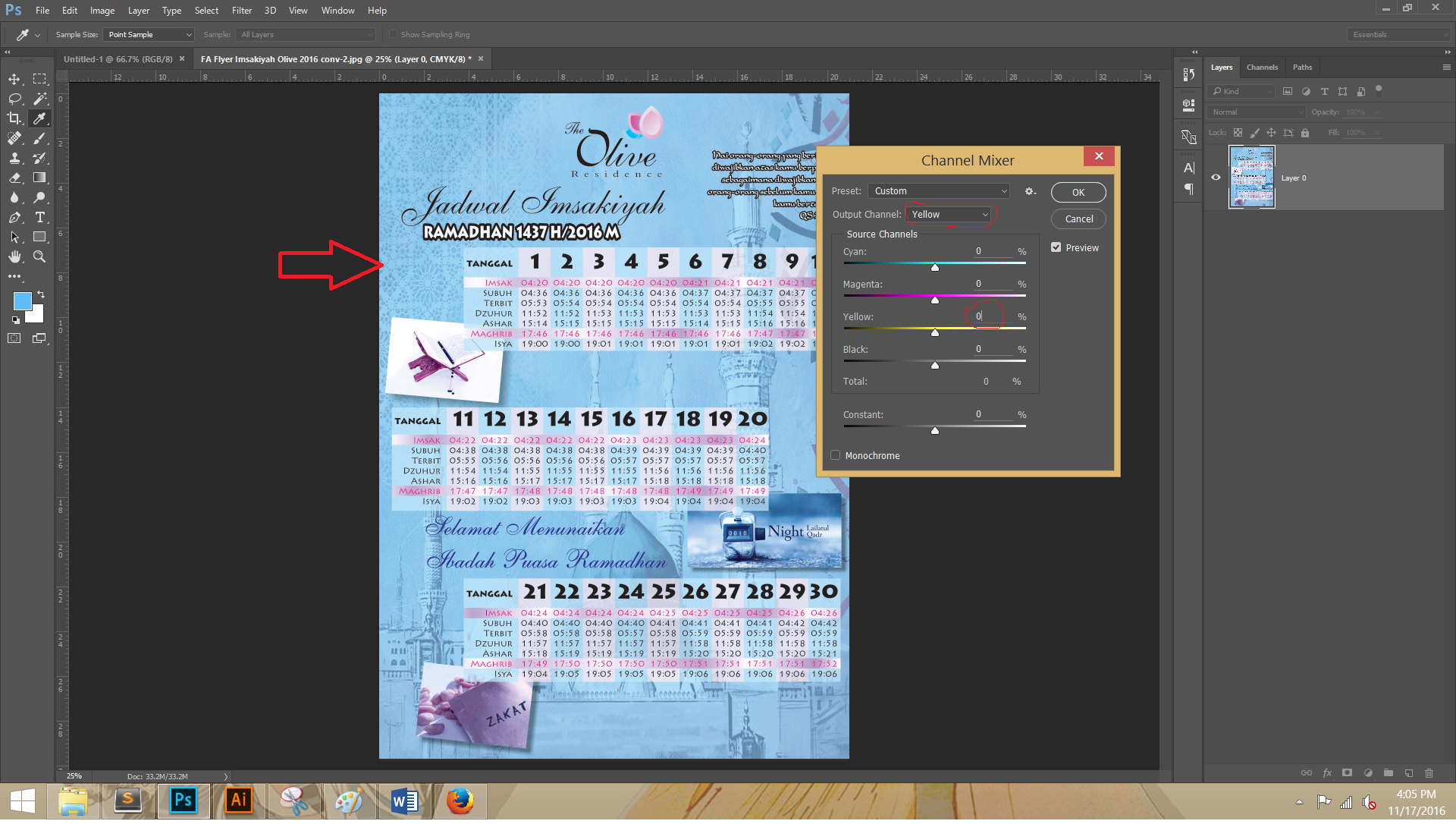
- Image – adjustments – Channel mixer – di out put channel ada piliihan cyan, magenta, yellow, atau black . kita pilih yellow sebagai contoh, di colom yellow kita buat 0% – klik ok.

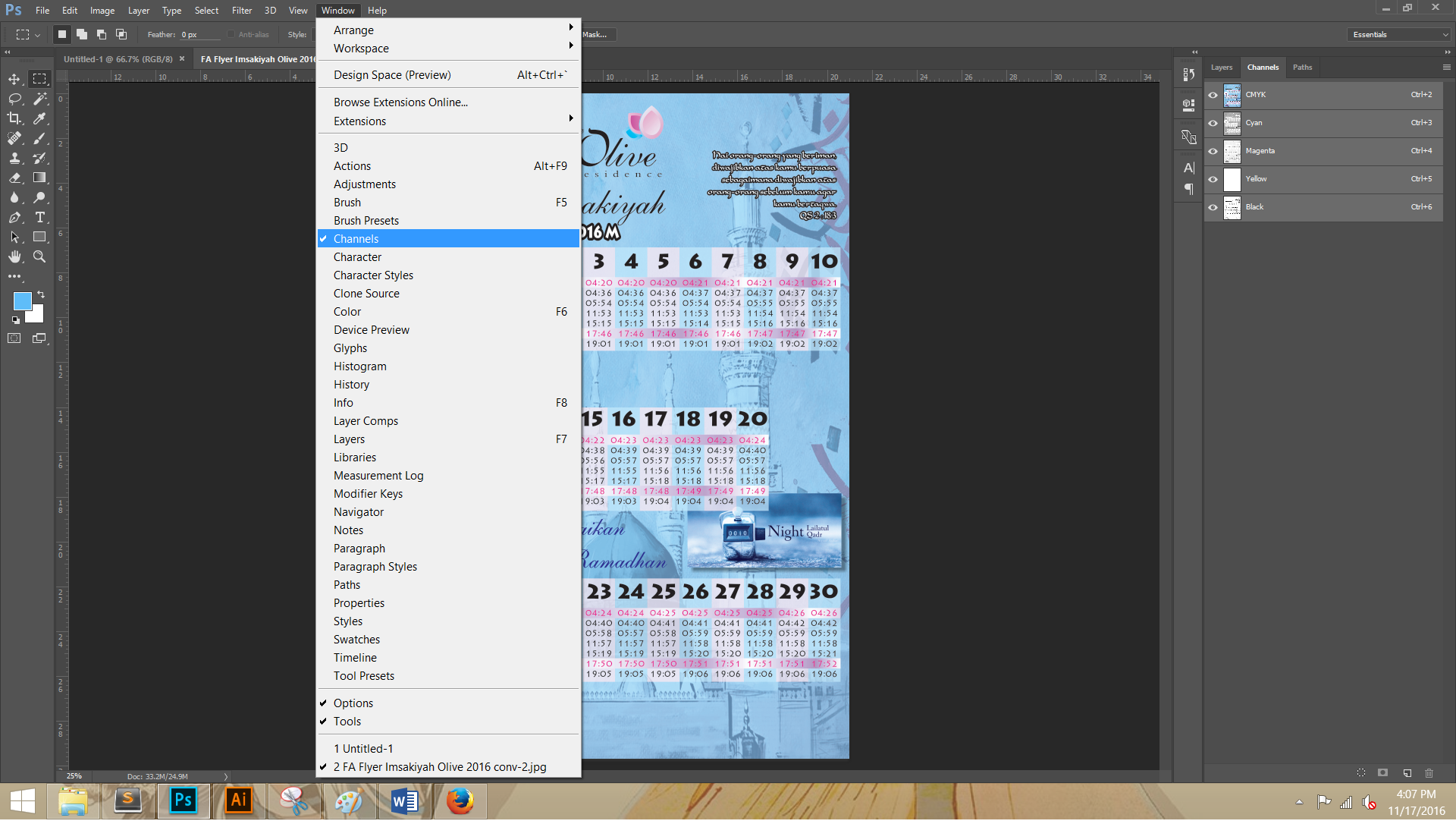
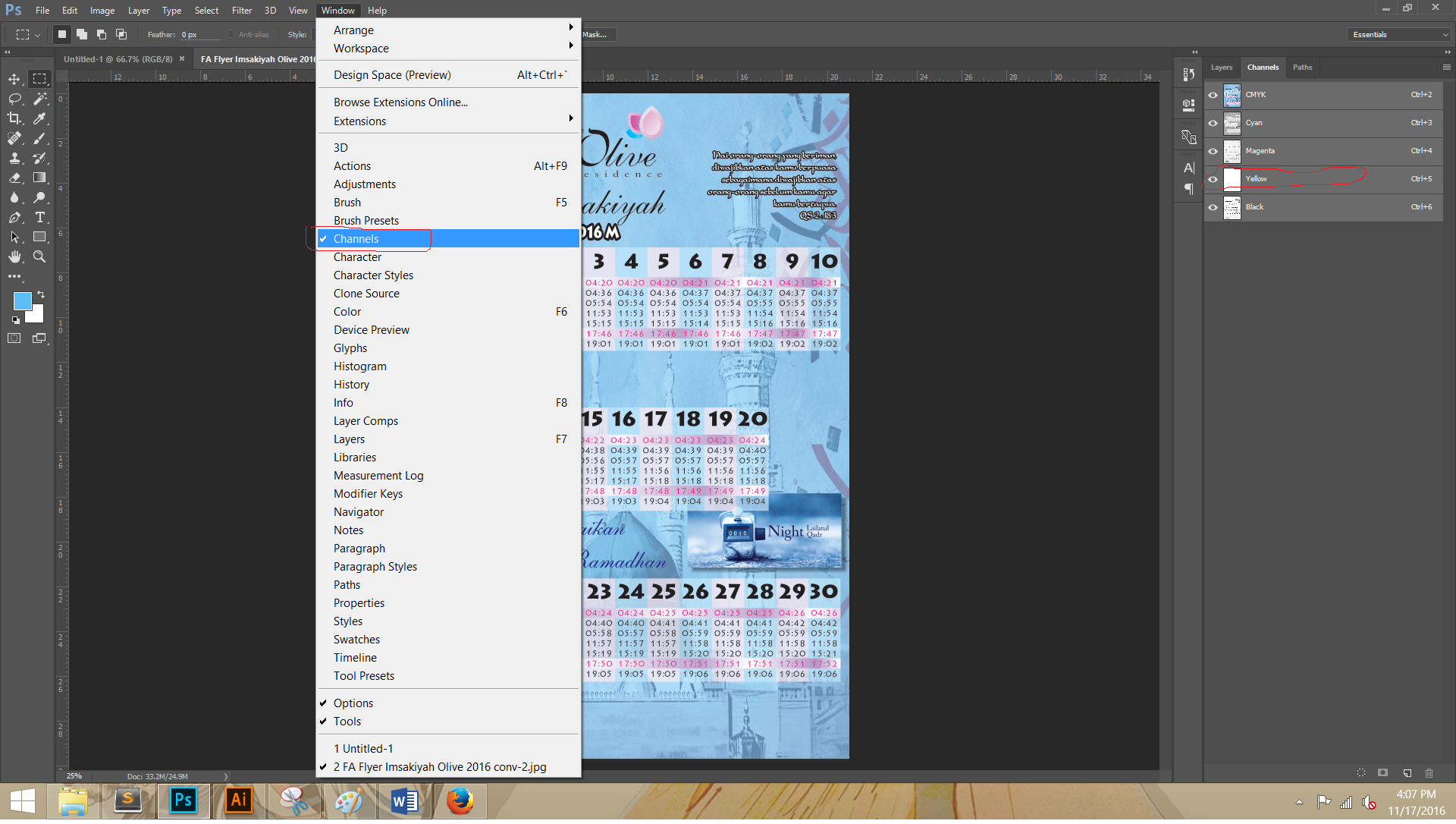
- Setelah itu kita cek apakah warna yellownya sudah terbuang atau belum ? dengan cara Klik Windows – channels – Klik colom yellow – jika tampilannya putih maka dipastikan warna yellow tersebut sudah terbuang.
Perhatian, jika anda ingin merubah warna CMYK itu harus dirubah satu persatu. Anda tinggal pilih warna apa yang akan dirubah. Nanti di kolom out put channel ada pilihannya dari keempat warna cyan, magenta,yellow atau black tersebut.
Demikian tips dan trik Cara Menghilangkan Salah Satu Komposisi Warna CMYK Pada Sebuah Gambar. Mudah-mudahan bisa bermanfaat buat teman-teman. Terima kasih