
Hallo teman-teman kembali lagi dalam pembahasan tips dan trik bersama saya. Pada kali ini kita akan membahas bagaimana Cara Menghilangkan Watermark Dengan Photoshop. Mungkin teman teman pernah mengalami ketika sedang mencari bahan untuk design menemukan gambar yang bagus namun ada watermarknya. Sebenarnya watermarknya itu bisa dihilangkan menggunakan photoshop namun membutuhkan waktu lagi untuk mengeditnya. Tapi alangkah baiknya coba diusahakan mencari gambar yang tanpa watermark karena akan menghemat waktu untuk mengeditnya.
Sebelum saya akan share cara membuat watermark dengan menggunakan photoshop ini saya akan sedikit membahas sebenarnya apa sih watermark itu. Karena tanpa tahu apa definisi dari watermark yah kita akan kesulitan karna tak punya tujuan. Sama seperti hidup, jika tak punya tujuan kita tak akan memiliki semangat hehehe…. Ceramah dikit…
Jika diartikan ke dalam bahasa Indonesia watermark adalah tanda air kalau terjemahan bebasnya kurang lebih adalah sebuah tanda yang terdapat pada gambar, video atau sesuatu yang berhak cipta lainnya, yang penampakannya samar bahkan ada yang tidak terlihat oleh mata telanjang. Mungkin karena air itu sifatnya bening dan transparan kali makanya dinamakan watermark bukan firemark wakawakwak…..
Watermark atau tanda air ini bentuknya macam-macam, bisa berupa tulisan, gambar, logo atau kode-kode rahasia lainnya, yang di sisipkan si pemilik gambar atau video itu. Dengan tujuan gambar dan video miliknya tidak mudah di bajak oleh tangan-tangan usil…..
Tapi di tutorial kali ini kita akan membahas bagaimana Cara Menghilangkan Watermark Dengan Photoshop bukan bagaimana cara membuat watermark.
Disini saya sudah siapkan contoh bahan yang ada watermarknya dan saya akan memberi tips dan trik Cara Menghilangkan Watermark Dengan Photoshop. Langsung saja berikut langkah-langkahnya :
- Siapkan file yang ada watermarknya kemudian buka di photoshop.
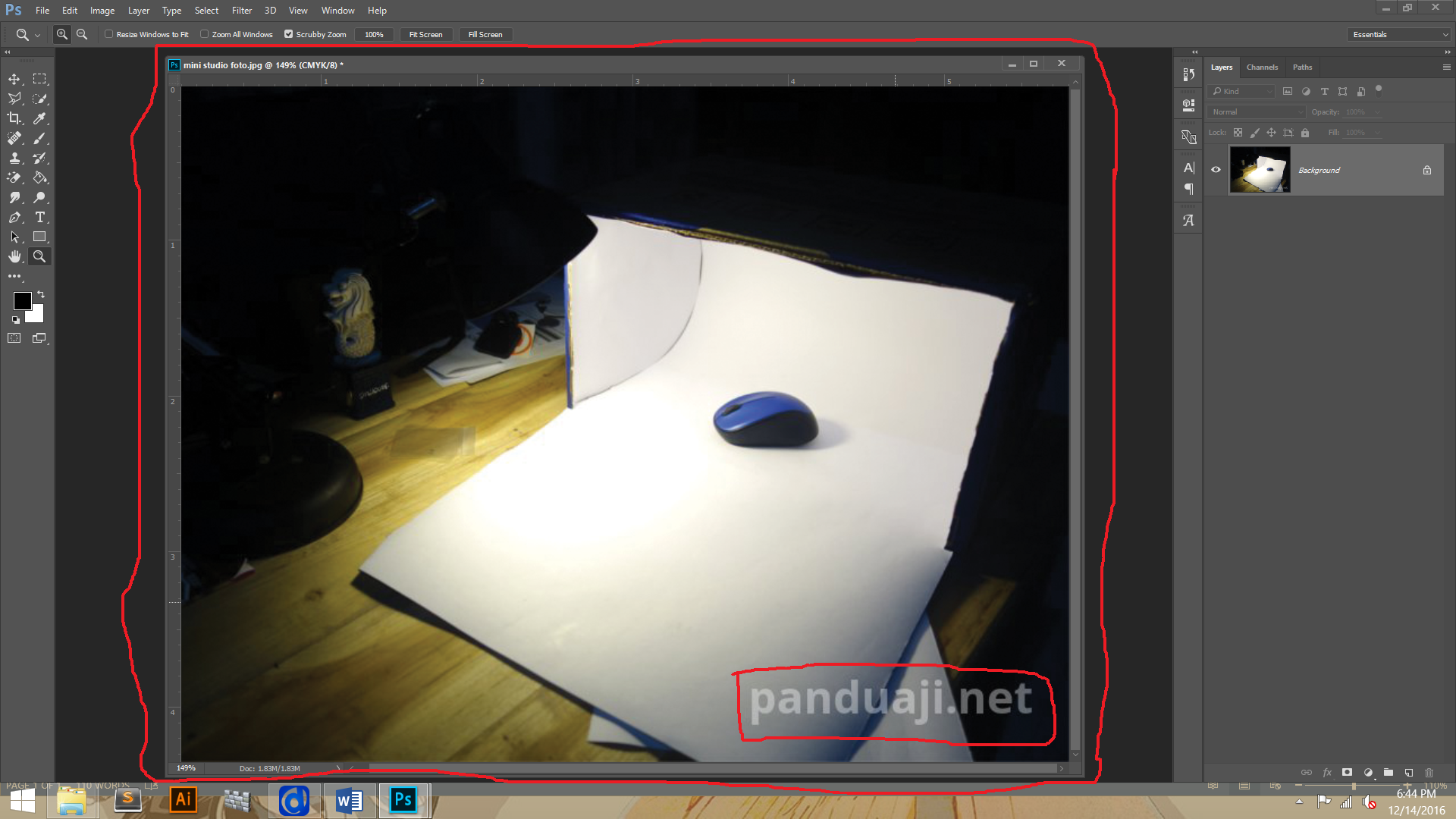
- Zoom bagian yang ada watermarknya.

- Pilih icon clone stamp tool.
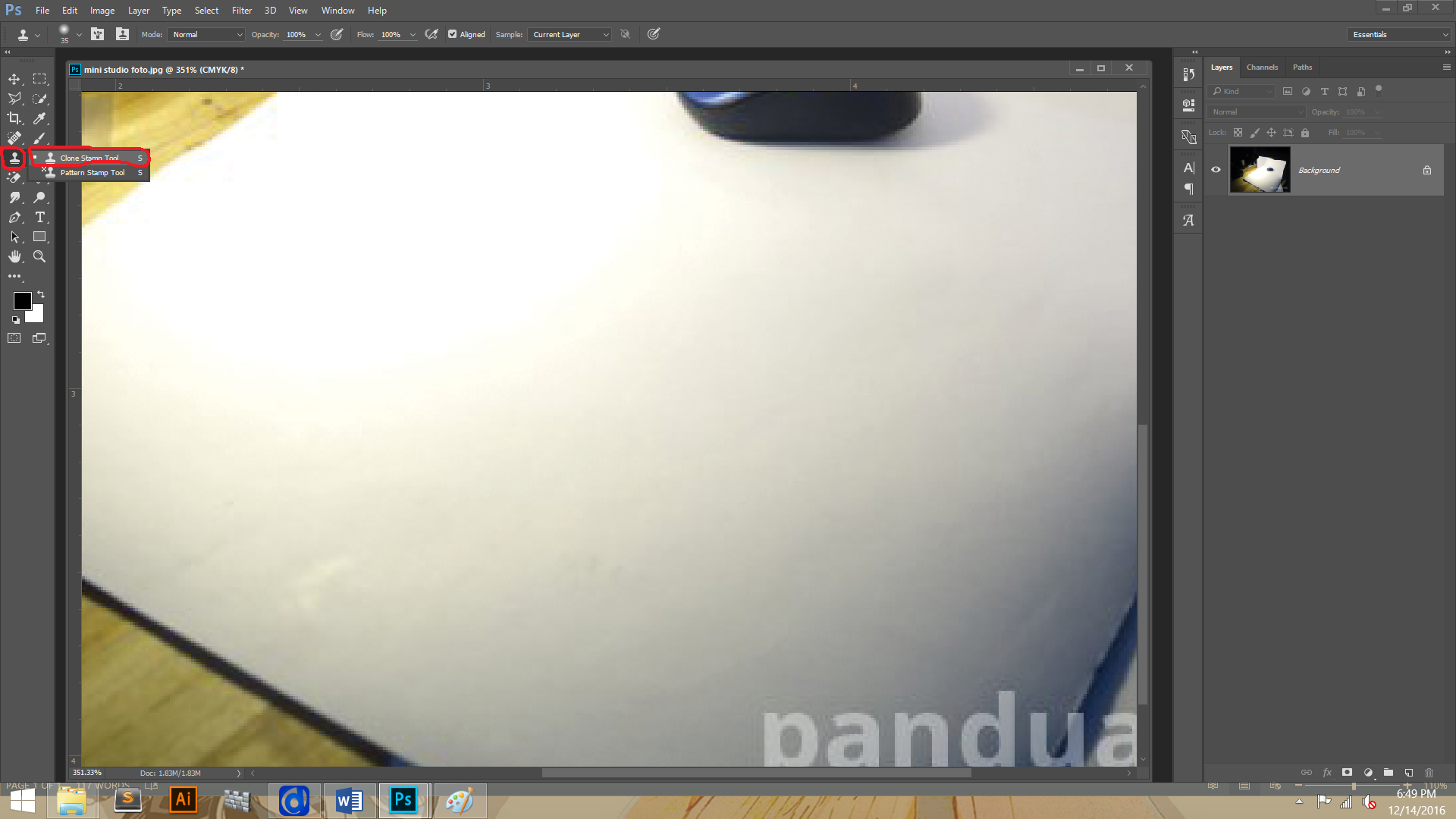
- tekan dan tahan tombol alt untuk mengambil contoh area yang akan di ambil.

5. Lalu lepas tombol alt nya dan arsir daerah watermark terdekat yang sama dengan background.

- Ulangi arsiran tersebut hingga watermarknya hilang.

- Perlu diperhatikan pada saat mengarsir daerah watermark sebaiknya diambil contoh warna terdekatnya agar hasilnya bagus dan rapi. Tekan dan tahan tombol alt nya bisa disesuaikan dengan background yang ingin diambil.
Demikian tips dan trik Cara Menghilangkan Watermark Dengan Photoshop . Mudah-mudahan bisa bermanfaat buat teman-teman sampai ketemu di tips dan trik selanjutnya.