
Mungkin Anda sering melihat mode warna duotone, cara kerjanya, dan bagaimana Anda dapat mengontrolnya. Sekarang mari kita jelajahi mode warna multisaluran, atau multichannel.
Saat Anda mengonversi gambar ke mode Multichannel, Anda tidak lagi memiliki saluran komposit untuk bekerja. Anda memanipulasi setiap saluran warna satu per satu. (Namun, Anda dapat memilih beberapa saluran di palet Saluran dan mengerjakannya secara bersamaan.)
Penasaran bagaimana cara mengubah gambar menjadi multichannel? Yuk ikuti langkah-langkah berikut ini.
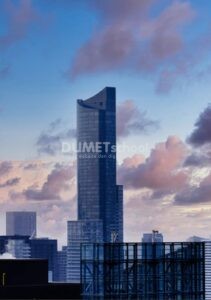
Pertama disini saya memiliki sebuah gambar yang telah saya download dari internet yang ingin sedikit saya ubah warnanya dengan hanya beberapa detik saja.
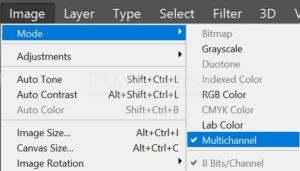
Klik menu Image > Mode > Multichannel.
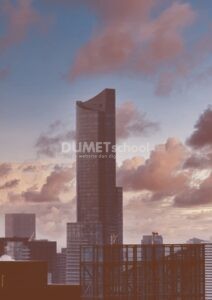
Sehingga hasilnya akan jadi seperti ini.
Bagaimana teman – teman mudah bukan cara Mengubah Gambar Menjadi Multi Channel di Adobe Photoshop. Selamat mencoba dan semoga bermanfaat. Sampai jumpa pada artikel yang selanjutnya yah.