
Pengeditan foto digital adalah penemuan yang luar biasa. Kami dapat mengambil foto sebanyak yang kami suka dari berbagai sudut dan menyempurnakannya nanti menggunakan editor foto. Baik alat Pangkas dan alat Ubah Ukuran sama-sama sangat membantu untuk meningkatkan keterampilan kamera kami yang kurang profesional setelah pengambilan gambar, tetapi masing-masing memiliki tujuan yang berbeda. Untuk mendapatkan foto yang tepat, Anda perlu tahu apa itu pemangkasan dan pengubahan ukuran, dan kapan harus menggunakan setiap alat untuk mengedit foto Anda.
Pemotongan adalah memotong sebagian gambar Anda untuk meningkatkan pembingkaian, memberi penekanan pada subjek Anda, atau mengubah rasio aspek. Manipulasi foto semacam ini memungkinkan Anda menyimpan semua elemen yang Anda inginkan dan menghilangkan yang tidak Anda inginkan. Memangkas juga dapat membantu Anda mengubah bingkai subjek atau menarik pemirsa ke area tertentu untuk mendapatkan pengaruh yang lebih besar. Untuk memahami pemangkasan sepenuhnya, Anda perlu mengetahui dua istilah penting: rasio aspek dan piksel.
Rasio aspek adalah rasio sisi gambar Anda dalam dimensi yang berbeda, atau lebar dan tinggi foto harus sesuai dengan ruang tertentu. Misalnya, rasio aspek foto berorientasi persegi panjang atau lanskap akan sama dengan rasio sisi gambar yang lebih panjang dengan sisi yang lebih pendek. Dengan kata lain, ini akan terlihat seperti rasio lebar terhadap tinggi, direpresentasikan sebagai x: y.
Piksel adalah kotak kecil berwarna yang menyusun foto Anda. Setiap foto digital terdiri dari kisi piksel horizontal dan vertikal yang bekerja sama untuk membuat gambar Anda. Saat Anda memangkas foto, Anda mengurangi jumlah piksel saat Anda memotong area tertentu dari gambar Anda, sehingga mengurangi ukuran keseluruhan foto. Nah bagaimana jika kita ingin mengubah ukuran gambar, atau rasionya tanpa menggunakan Software ternama yaitu Adobe Photoshop? Penasaran? Yuk langsung saja yah.
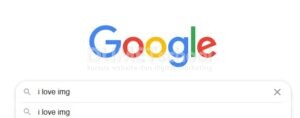
Pertama ketik pada menu search i love imsg.
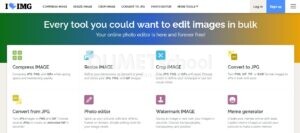
Nah ini dia tampilan awal pada websitenya. Disini teman – teman bisa memilih ingin yang mana, ada Compress Image, Resize Image, Crop Image dan masih banyak lagi pengaturan yang lainnya.
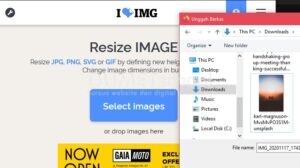
Disini saya pilih Resize Image > Select Image > Lalu pilih gambar yang ingin diubah ukurannya.
Nah setelah memilih gambar, dibawah ada dua kotak ukuran yang sekarang dan ukuran yang akan diubah.
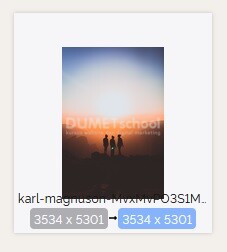
Disebelah kanan ada pengaturannya, jadi teman – teman bisa langsung ketik ingin diubah menjadi berapa ukurannya. Dan jika telah selesai mengatur jangan lupa klik button Resize Image yah. Dan nanti gambar pun akan mengubah ukurannya sesuai dengan yang teman – teman inginkan.

Bagaimana teman – teman. Mudah bukan cara mengubahnya tanpa perlu repot – repot menginstall photoshop terlebih dahulu. Semoga ini bisa membantu teman – teman yah dan bisa menambah ilmu pengetahuannya tentang dunia desain. Selamat mencoba dan semoga bermanfaat. Sampai jumpa pada artikel yang selanjutnya yah.