
Color Overlay Photoshop memiliki berbagai pengaturan yang baik dalam desain grafis dan pengeditan foto. Seperti namanya, Color Overlay secara harfiah memberikan warna pada gambar yang ada. Pada tingkat paling dasar dan yang sering digunakan pemula hanyalah percikan warna seperti Paint Bucket Tool yang menghapus gambar asli. Saat Anda secara selektif memilih area tertentu dari suatu gambar dan menerapkan Blend Mode ke Color Overlay, Anda mulai melihat keajaiban yang diciptakannya. Untuk melihat cara kerja hamparan warna, coba gunakan satu warna cerah pada gambar hitam-putih. Setelah Anda bereksperimen dengan efek yang berbeda, Anda akan memiliki pemahaman yang lebih baik tentang bagaimana itu dapat digunakan dalam proyek lain. Penasaran bagaimana cara menggunakannya? Yuk langsung saja yah.
Pertama disini klik shape tool. Namun pada bagian properties pilih pixel.

Kemudian buat objek pada canvas. Nah jika pixel, itu tidak bisa secara langsung digantikan warnanya. Loh terus bagaimana cara mengubah warnanya? Sebenarnya banyak cara namun disini saya berikan contoh dengan menggunakan Blending Mode yah.

Klik blanding mode > color overlay.
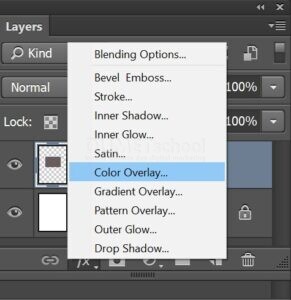
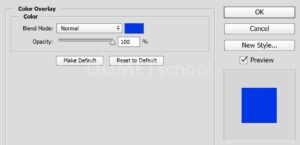
Kemudian akan muncul pengaturan seperti gambar dibawah ini, atur warna sesuai dengan yang dinginkan. Jika telah selesai jangan lupa klik OK yah.
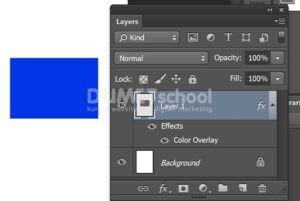
Sehingga hasilnya akan jadi seperti ini. Bisa diperhatikan warna pada objek pada canvas dan pada layer itu berbeda.
Bagaimana teman – teman mudah Cara Mengubah Warna Objek Dengan Mode Pixel. Semoga ilmu tentang desain selalu bertambah di setiap harinya yah. Selamat mencoba dan semoga bermanfaat. Sampai jumpa pada artikel yang selanjutnya yah.