
Hallo teman-teman jumpa lagi dengan saya dalam pembahasan seputar dunia desain grafis. Kali ini saya akan membahas tentang adobe photoshop dengan judul artikel Cara Merubah Perspektif Objek Di Photoshop. Disini kita akan coba menyulap sebuah objek menjadi bentuk yang ekslusif. Penasaran seperti apa jadinya ? ikuti terus tutorilanya sampai selesai dan temukan caranya. Disini kita butuh sebuah objek untuk memodifikasinya, objek yang akan kita modif adalah sebuah meja kayu batang. Jangan lupa bahan yang digunakan harus high resolution.
Agar tidak bingung langsung aja kita praktikan. Buka adobe photoshopnya di komputer atau di laptop, ikuti langkah-langkah cara Cara Merubah Perspektif Objek Di Photoshop dibawah ini secara berurutan :
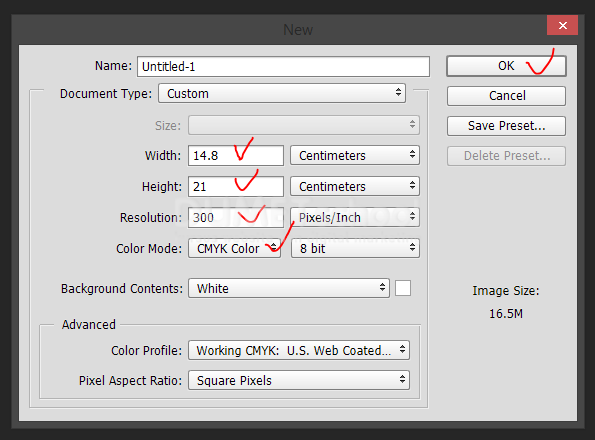
1. Buat lembar kerja baru ukuran A5 (14.8 x 21 cm). Caranya klik menu file > new > muncul jendela new document > isi kolom width = 14.8 dan height = 21 dengan satuan cm > ok. Maka lembar kerja baru akan terbentuk.
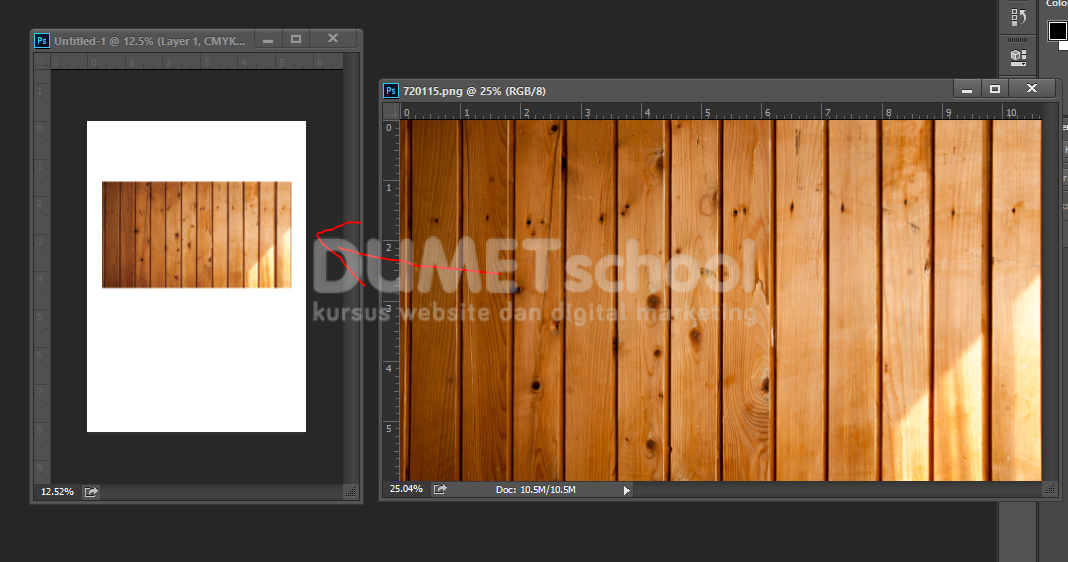
2. Buka meja kayu batang ke dalam adobe photoshop ( open with adobe photoshop).

3. Drag objek meja kayu tersebut kedalam lembar kerja A5 yang sudah dibuat sebelumnya.
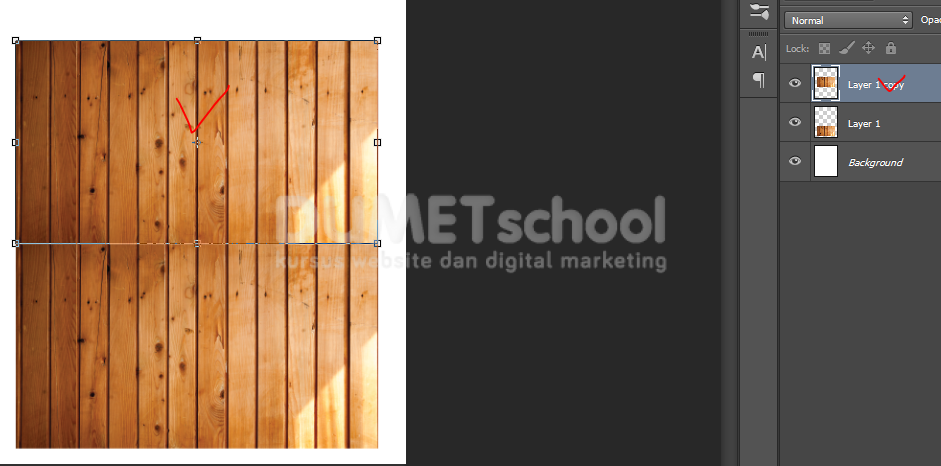
4. Duplikat objek meja kayu menjadi dua > kemudian letakan dengan posisi berdampingan atas bawah.
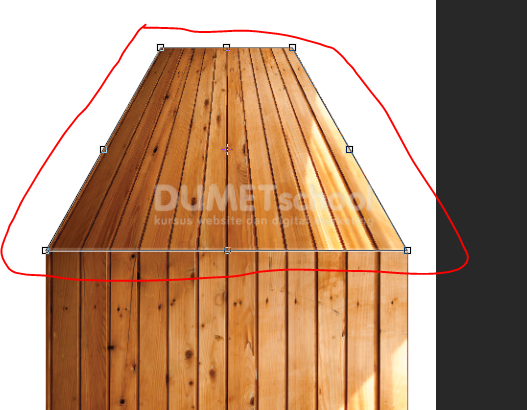
5. Seleksi layer objek yang bagian atas > free transform (Ctrl + T) > klik kanan > perspective > pilih salah satu sudut kayu bagian atas kemudian klik and drag kebagian tengah. Sehingga menjadi bentuk seperti dibawah ini.
6. Duplikat layer meja yang masi original > diperbesar > jadikan background.

7. Pilih layer meja yang dijadikan background > kemudian rubah brigthness contras hingga menjadi lebih gelap.

8. Pilih 2 layer utama kemudian geser agak kebawah.

9. Pilih layer 1 ( objek original meja kayu ) > layer style atau (fx) > pilih inner shadow > atur inner shadow mengikuti gambar dibawah > ok. Maka jadilah effek bayangan.

10. Demikian hasil akhirnya.
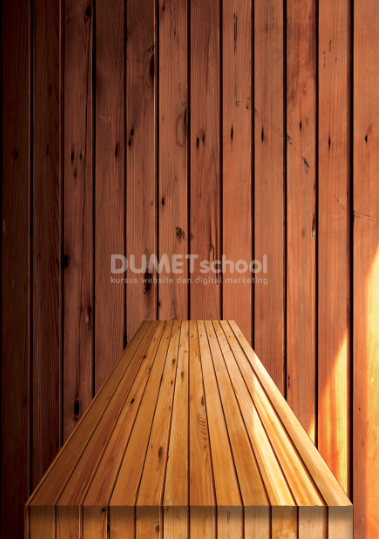
Demikian teman-teman tips and trik dari saya tentang Cara Merubah Perspektif Objek Di Photoshop. Teman-teman juga bisa explorer lagi jauh lebih dalam lagi contoh diatas hanyalah contoh sederhana saja. Mudah – mudahan bisa bermanfaat, sampai ketemu ditutorial selanjutnya dengan pembahasan materi yang menarik. Terimakasih …