
Stroke colour merupakan bagian garis terluar dari suatu objek atau dengan kata lain adalah bagian terluar dari fill colour. Biasanya Stroke colour diberi warna berbeda dengan fill colour dan untuk ketebakan strokenyapun masi bisa diatur atau disesuaikan ketebalannya. Pada tutorial kali ini kita akan bahas tentang Cara Merubah Stroke Colour Dengan Cepat di Illustrator. Mengapa hal ini teman-teman perlu ketahui ??? karena nantinya akan bermanfaat ketika ada proses perubahan atau pengeditan warna stroke.
Stroke colour pada umunya tidak hanya ada di satu titik saja, ia akan melekat pada beberapa objek atau jika kita menulis sebuah kalimat dengan diberi stroke maka Semua huruf yang ada dikalimat tersebut akan terisi stroke. Sebagai contoh kita akan menulis kalimat “ Cara Merubah Stroke Colour Dengan Cepat di Illustrator ” . Teman – teman buka saja Illustratornya dan buat lembar kerja baru dengan ukuran bebas lalu ketik teks Cara Merubah Stroke Colour Dengan Cepat di Illustrator .
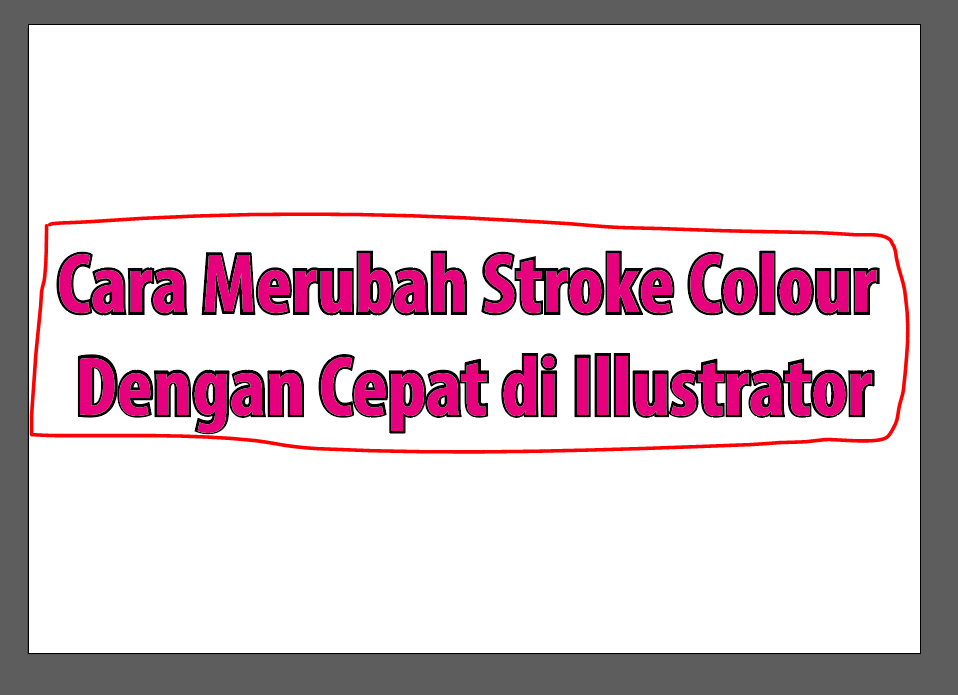
Nah dalam kasus ini saya tekankan jika teksnya kita sudah convert jadi font diatas kita tidak bisa rubah-ribah lagi. Jika font belum diconvert maka itu akan lebih mudah lagi untuk merubahnya cukup seleksi teks strokenya lalu rubah strokenya sesuai dengan warna yang diinginkan. Setelah warnanya berubah, kembali lagi dibuat rata center dengan teks yang berwarna pink. Maka si stroke warna biru akan berada diluar fill warna pink. Seperti gambar dibawah ini.

Saya akan perlihatkan terlebih dahulu tampilan perbedaan antara font yang sudah diconvert dengan yang belum. Caranya seleksi semua font – kemudian tekan space – maka dia akan muncul perbedaan tampilan seperti gambar dibawah.
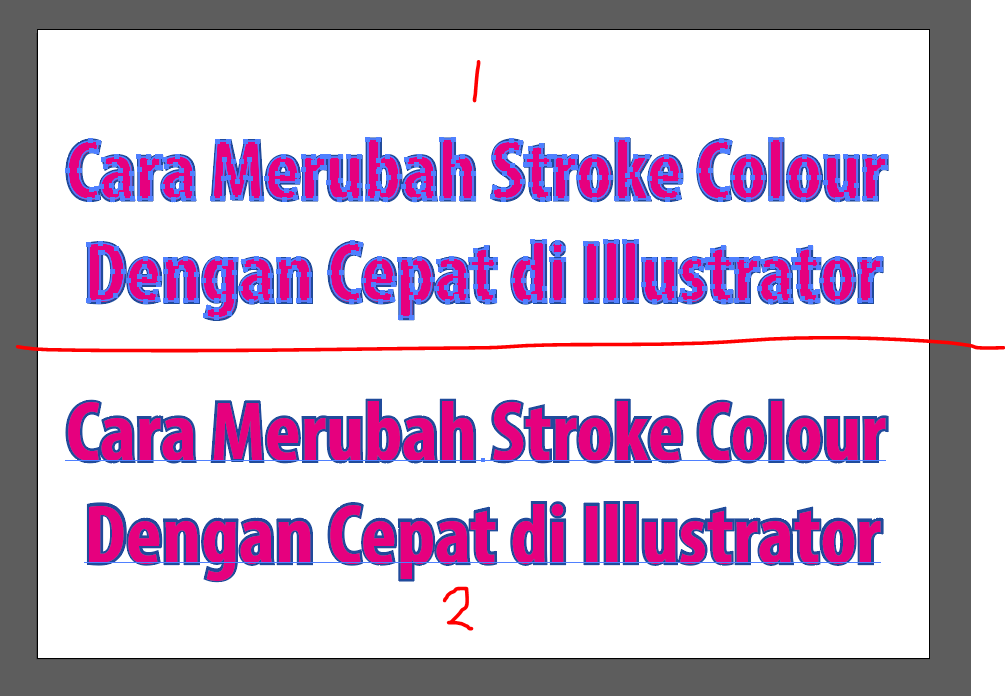
Untuk bagian atas nomor 1 itu merupakan font yang sudah diconvert tanda-tandanya ada titik-titik anchor disetiap hurufnya.
Untuk bagian bawah nomor 2 itu merupakan font yang belum diconvert tanda-tandanya ada garis bawah disepanjang teksnya.
Sekarang kita akan merubah Stroke font yang sudah di covert berarti kita akan merubah teks nomor 1 yang berada diatas. Berikut langkah-langkah Cara Merubah Stroke Colour Dengan Cepat di Illustrator :
1.Seleksi stroke di salah satu huruf saja. Misalnya saya seleksi stroke di huruf “M”.

- klik menu select – same – stroke colour. Kemudian rubah stroke colournya menjadi warna hijau.
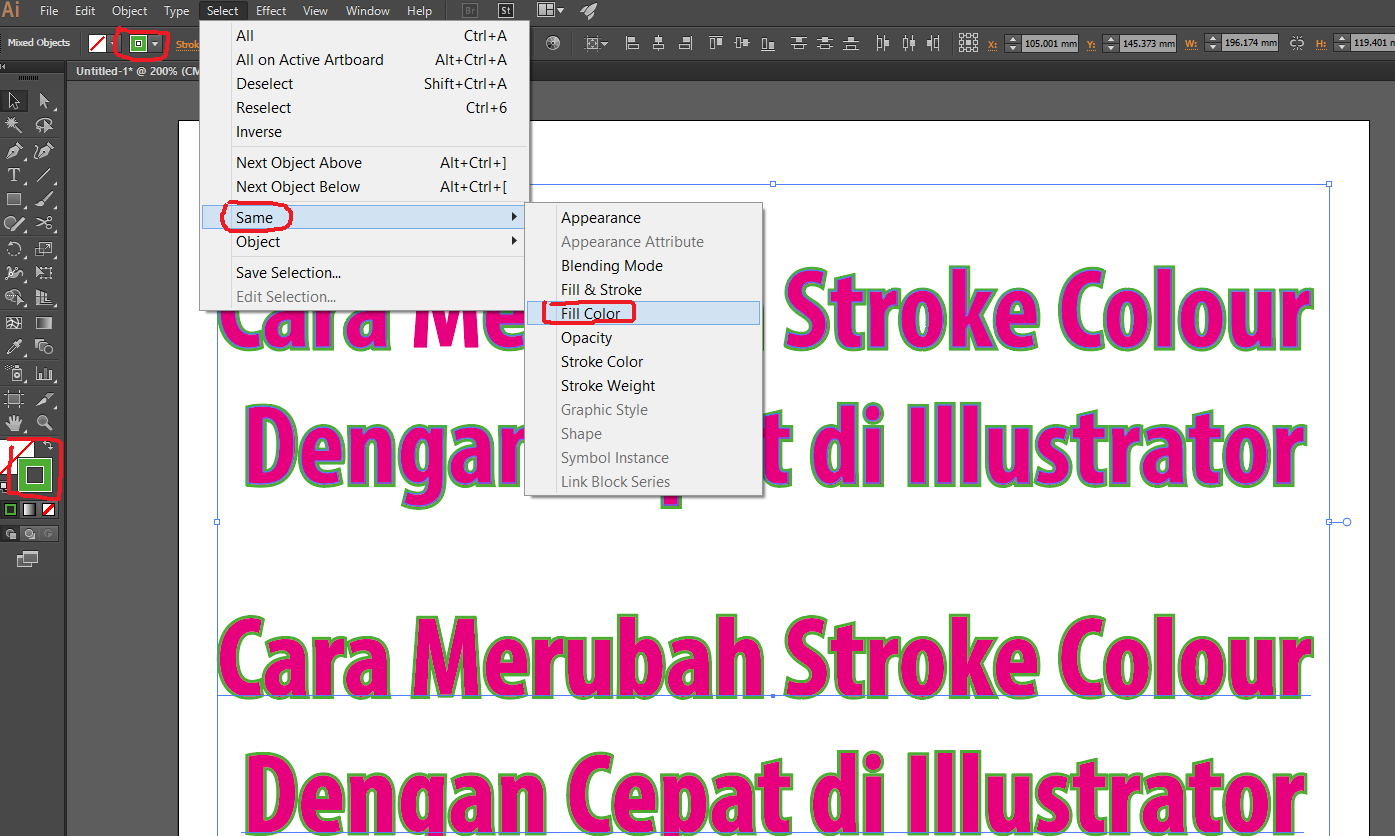
- Teman – teman pasti bertanya kenapa kalimat yang berada dibawah yang tidak dicovert menjadi ikut berubah warna strokenya ??? karena kalimat dibawah memiliki kesaman warna stroke diawal yaitu warna biru.
Demikian tutorial dari saya tentang Cara Merubah Stroke Colour Dengan Cepat di Illustrator. Mudah-mudahan bisa bermanfaat buat teman-teman. Sampai ketemu diartikel selanjutnya dengan pembahasan materi yang berbeda. Terimakasih …