
Feather dari Selections tools pada Photoshop adalah bertujuan untuk memperhalus tepian gambar atau objek yang telah kita seleksi, karena jika feather diisi dengan 0 px maka tepiannya akan terlihat bergerigi atau kasar dan telihat kotak-kotak.
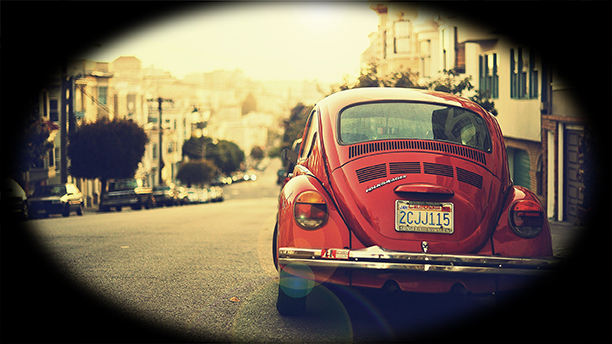
Cara seleksi ini memang biasanya digunakan untuk menggabungkan 2 buah foto agar terlihat lebih nyata, tapi bisa digunakan juga untuk membuat border menarik pada foto seperti berikut hasilnya :
Pada tutorial kali ini hanya membutuhkan sebuah foto.

(Anda bisa menggunakan foto yang sama seperti tutorial kali ini maupun menggunakan foto yang anda miliki.)
Berikut tutorial Feather Selections pada Photoshop:
Pertama kalian langsung open gambarnya pada photoshop dengan cara klik File > Open dan cari gambar yang kalian inginkan.
Langkah selanjutnya adalah kita menyeleksi gambarnya menggunakan selesction tools yang ada, tapi pada kesempatan ini saya hanya akan mencontohkan menyeleksi menggunakan Elliptical Marrquee Tool. Dan ingat untuk langsung mengisi jumlah pixel pada kolom field dari si Feathernya, Kemudian langsung kita seleksi gambarnya, contoh seperti berikut :

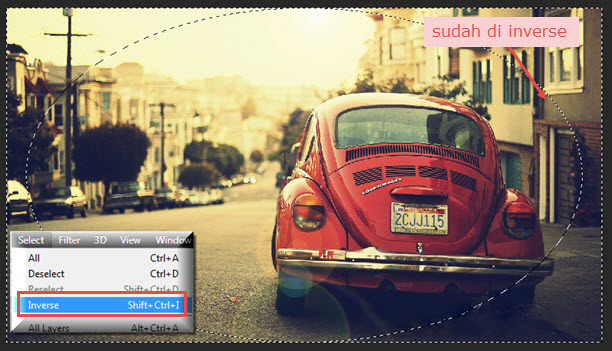
Jika sudah, langkah selanjutnya adalah meng-inverse dari seleksi yang sudah anda buat dengan cara pilih menu Select > Inverse atau juga bisa dengan menekan sortcut CTRL + Shift + I pada windows atau jika anda pengguna Mac OS anda dapat menekan tombol Command + Shift + I. maka hasilnya akan sebagai berikut :
Selanjutnya tinggal buat layer baru dan pada layer baru itu kita beri warna sesuai dengan seleksi yang sudah kita buat tadi, maka hasil akhirnya akan seperti ini :
gimana, mudah bukan? semoga tutorial kali ini dapat bermanfaat dan terimakasih 🙂