
Cara Membuat Color Pallete dengan Mudah di Adobe Illustrator. Hai, berjumpa Kembali dalam website kursus desain grafis DUMET school. pada artikel kali ini penulis akan coba memberikan tips dan trik yang bisa teman-teman praktikan di software Adobe Illustrator milik teman-teman. Yaitu cara membuat sebuah color pallete. Nah, nantinya color pallete ini akan dibuat berdasarkan dua warna dasar saja nih teman-teman.
Cara Membuat Color Pallete dengan Mudah di Adobe Illustrator
Melalui artikel kali ini, yaitu artikel tutorial dengan judul “Cara Membuat Color Pallete dengan Mudah di Adobe Illustrator”. Penulis akan coba menjelaskan bagaimana cara memanfaatkan dua warna dasar untuk membuat sebuah color pallete di Adobe Illustrator. Penasaran? Untuk lebih lengkapnya silahkan disimak artikel berikut ya.
- Pertama-tama silahkan teman-teman buka dan jalankan software pengolah gambar Adobe Illustrator milik teman-teman.
- Kemudian, buatlah satu artboard baru dengan cara mengklik menu File > New. Atau teman-teman dapat membuat lembar kerja baru tersebut dengan memanfaatkan shortcut CTRL + N melalui keyboard teman-teman.

- Berikutnya akan muncl satu kotak dialog baru, pada kotak dialog baru tersebut silagka teman-teman atur ukuran artboardnya 500px dikalikan 500px. Dan jika sudah silahkan teman-teman kursus desain grafis jakarta tekan OK.

- Selanjutnya dengan menggunakan Ellipse Tool silahkan teman-teman buat 2 objek lingkaran dengan warna berbeda.

- Lalu, seleksi kedua objek tersebut dan plih menu Object > Blend > Blend Option.

- Nantinya akan muncul satu pop up baru, pada pop up baru tersebut silahkan teman-teman atur seperti pada gambar berikut.

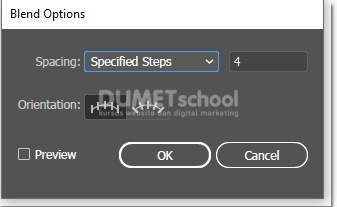
- Jika sudah silahkan teman-teman Kembali kemenu Object > Blend > Expand.


- Cara Membuat Color Pallete dengan Mudah di Adobe Illustrator Dan Voila, teman-teman telah berhasil Membuat Color Pallete dengan Mudah di Adobe Illustrator

Bagaimana mudahkan masih ada banyak materi seputar Adobe Illustrator yang kami kursus desan grafis jakarta yang akan kami share di website kami, sampai bertemu di artikel selanjutnya.