
Filter Polar Coordinates di Photoshop mungkin salah satu filter yang jarang Anda gunakan, sebagian karena meskipun Anda mungkin memiliki gambaran kasar tentang apa yang dilakukannya (mengubah gambar Anda dalam lingkaran), awalnya mungkin sulit untuk memahami persisnya. tingkah laku. Cara terbaik untuk memahami filter Polar Coordinates (terdapat di menu Filter> Distort) adalah dengan menerapkannya ke gambar yang dirancang khusus untuk melihat fungsinya secara tepat dan cepat.
Pertama disini saya mempunyai sebuah gambar laki – laki yang sedang melompat.

Disini yang perlu digunakan hanyalah objek orangnya saja dan backgroundnya kita hilangkan. Untuk itu kita harus menyeleksi objek manusianya terlebih dahulu dengan menggunakan pen tool. Setelah terseleksi lalu tekan ctrl + J.
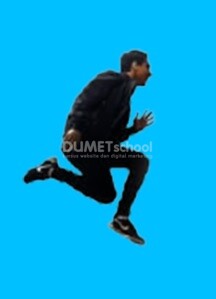
Setelah menyeleksi bagian objek orang tadi, selanjutnya kita seleksi bagian tengah pada objek gambar dengan menggunakan rectangle marquee tool, setelah itu kita panjangkan kanan dan kiri.
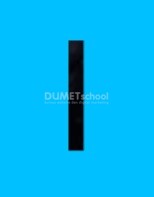
Sehingga lebar seperti ini.

Setelah itu klik menu Filter > Distort > Polar Coordinate.
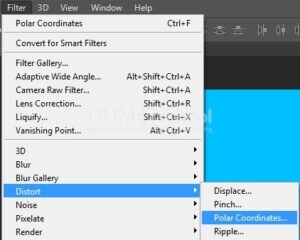
Lalu akan muncul pengaturan seperti gambar dibawah ini, jika telah selesai jangan lupa klik OK yah.
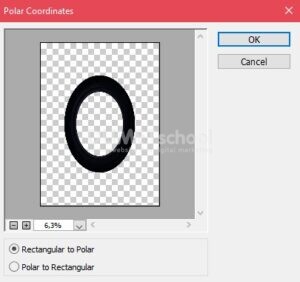
Sehingga hasilnya akan jadi seperti ini dan sekarang mudah untuk memahami efek dasar dari filter Polar Coordinate karena :
- Piksel tengah atas dari aslinya menjadi tengah
- Garis horizontal menjadi lingkaran, radiusnya menjadi lebih besar saat bergerak dari atas ke bawah pada gambar asli.
- Baris piksel terakhir dalam aslinya direntangkan untuk mengisi persegi penuh pada gambar hasil. Dalam contoh ini, jika garis kuning putus-putus dan padat telah dibalik, sudut persegi akan diisi penuh dengan warna kuning, bukan sinar.
- Garis vertikal menjadi jari-jari lingkaran, atau lebih tepatnya irisan, karena pusatnya adalah satu piksel lebar dan kemudian direntangkan saat bergerak menuju tepi luar. Jika garis vertikal tidak dibuat dari atas ke bawah, garis tersebut hanya akan menghasilkan irisan sebagian, dengan bagian yang hilang di dekat bagian tengah dan / atau tepi luar.
- Piksel kiri dalam dokumen asli berada pada radius atas lingkaran, dan dari kiri ke kanan dalam dokumen asli hingga berlawanan arah jarum jam di dalam lingkaran.
- Lebar garis horizontal dan panjang garis vertikal dibelah dua.
Jika kita menerapkan kutub ke persegi panjang pada gambar itu, kita akan kembali ke aslinya.
Jadi, sebagai gantinya, mari bermain-main sedikit dengan filter dan mari kita coba skenario yang berbeda. Dalam semua contoh, titik awalnya adalah gambar asli, tempat rangkaian filter yang disebutkan diterapkan.

Agar lebih cantik kita tambahkan text dengan menggunakan Type Tool. Berikan text jump dengan jenis font Raleway Black.

Bagaimana teman – teman mudah bukan cara membuatnya. Semoga artikel ini bisa menambah ilmu teman – teman tentang desain yah. Selamat mencoba dan semoga bermanfaat. Sampai jumpa pada artikel yang selanjutnya.