
Smart Blur, yang merupakan salah satu filter andalan di Adobe Photoshop, hadir sebagai alat yang sangat efektif untuk memperlunak detail dalam gambar dengan kecerdasan yang luar biasa. Fungsinya tidak hanya terbatas pada pengurangan detail, melainkan juga memberikan pengguna kemampuan untuk mencapai efek lembut atau kabur tanpa harus mengorbankan keseluruhan kompleksitas gambar. Keunggulan utama Smart Blur terletak pada kemampuannya untuk mengizinkan pengguna untuk menyesuaikan tingkat kehalusan dan tetap menjaga keaslian tepi objek, sehingga gambar tetap terlihat natural.
Langkah awal melibatkan membuka gambar yang akan diberi efek smart blur di Adobe Photoshop. Gambar ini dapat berasal dari berbagai sumber dan subjek. Dalam panel Lapisan (Layer), langkah selanjutnya adalah membuat salinan lapisan gambar asli. Pendekatan ini memungkinkan proses penyuntingan yang bersifat non-destruktif, mempertahankan integritas gambar asli.

Pada lapisan salinan tersebut, gunakan menu Filter > Blur > Smart Filter di Adobe Photoshop.

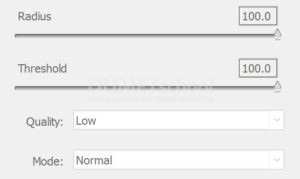
Kemudian akan muncul panel seperti gambar dibawah ini, atur sehingga menemukan hasil yang diinginkan. Dalam konteks Smart Blur, terdapat beberapa fitur utama yang dapat dioptimalkan oleh pengguna:
1. Mode: Smart Blur menyediakan dua mode utama – Normal dan Edge Only. Mode Normal akan memberikan efek blur secara merata pada seluruh gambar, sedangkan mode Edge Only hanya akan mempengaruhi tepi objek dalam gambar.
2. Radius: Pengaturan radius menentukan seberapa besar efek blur akan merata. Semakin besar nilai radius, semakin luas area yang akan terpengaruh oleh efek blur.
3. Threshold: Dalam mode Edge Only, threshold digunakan untuk menentukan sejauh mana tepi objek diidentifikasi. Nilai threshold yang lebih tinggi akan menghasilkan efek tepi yang lebih tajam.
4. Quality: Kualitas filter dapat diatur untuk mengendalikan tingkat presisi dan kehalusan efek blur. Nilai yang lebih tinggi akan menghasilkan hasil yang lebih halus, walaupun prosesnya mungkin memerlukan lebih banyak waktu.
Jika telah selesai mengatur jangan lupa untuk klik OK yah.
Sehingga hasilnya akan jadi seperti ini.

Perlu dicatat bahwa Smart Blur dapat menjadi alat yang bermanfaat dalam berbagai situasi, namun penggunaan yang tidak tepat atau penerapan efek blur yang terlalu dominan dapat membuat gambar terlihat tidak alami. Oleh karena itu, disarankan untuk melakukan eksperimen dengan berbagai nilai untuk memastikan bahwa hasil yang diinginkan tercapai dengan baik, sambil memahami karakteristik filter ini secara mendalam.