
Dalam tutorial Photoshop ini, Anda akan belajar bagaimana mengubah foto menjadi lukisan CutOut, menggunakan beberapa filter dengan teknik yang sangat sederhana. Meskipun mungkin terlihat seperti tutorial yang sulit, sebenarnya tidak terlalu sulit. Mari kita mulai dan ikuti langkah-langkah berikut ini!
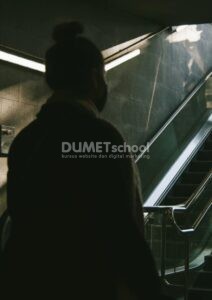
Pertama disini saya mempunyai sebuah gambar yang sudah saya download dari internet. Namun disini saya ingin memberikan efek yang sedikit berbeda dari gambar aslinya.
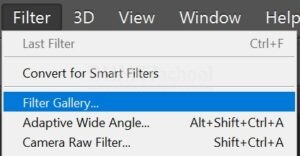
Dengan cara klik menu Filter > Filter Gallery.
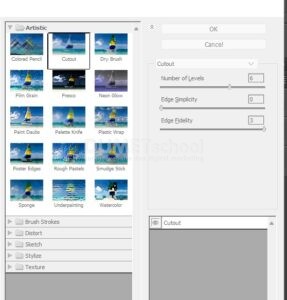
Lalu akan muncul pengaturan seperti gambar dibawah ini, pilih efek Cutout, kemudian atur sehingga menemukan hasil yang maksimal dan jika telah selesai jangan lupa klik OK.
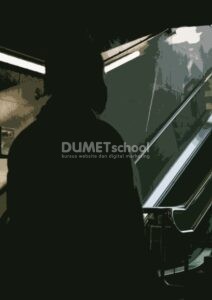
Sehingga hasilnya akan jadi seperti ini.
Bagaimana teman – teman mudah bukan cara Memberik Efek Cutout Pada Gambar di Adobe Photoshop. Selamat mencoba dan semoga bermanfaat. Jangan lupa di praktikan sendiri yah. Sampai jumpa pada artikel yang selanjutnya yah.