
Premiere Pro memiliki antarmuka atau biasa disebut tampilanyang bagus dan fleksibel. Tampilan startup membantu Anda dengan cepat mendapatkan proyek yang sedang Anda kerjakan, memulai proyek baru, atau mencari Adobe Stock. Jendela program gelap membuat klip Anda menjadi pusat perhatian, dan Anda dapat beralih di antara fungsi-fungsi seperti Majelis, Pengeditan, Warna, Efek, Audio, dan Judul.
Anda dapat mengedit ini atau membuat ruang kerja kustom Anda sendiri, dan bahkan menarik salah satu panelnya dan mengapungkannya di mana pun Anda inginkan pada tampilan Anda. Anda sekarang dapat membuat tempat konten berdasarkan istilah pencarian. Tampilan yang sederhana memungkinkan Anda memindahkan klip dan elemen garis waktu dengan satu jari atau tombol ketuk.
Anda juga dapat melakukan cubit-zoom garis waktu atau jendela pratinjau video. Anda bahkan dapat mengatur poin masuk dan keluar dengan mengetuk gambar kecil di nampan sumber. Final Cut mendukung Touch Bar MacBook Pro baru, tetapi saya lebih suka kemampuan sentuh di layar, karena, tidak seperti Touch Bar, layar sentuh tidak mengharuskan Anda mengalihkan pandangan dari layar dan juga proyek video Anda.. Nah bagaimana jika ingin membuat sebuah objek kotak di adobe premier? Yuk langsung saja yah.
Pertama disini saya mempunyai sebuah video, yang dimana video ini belum di edit sama sekali, dan ingin saya tambahkan objek kotak untuk judulnya. Jika di artikel yang sebelumnya sudah dijelaskan bagaimana cara memberikan text, nah disini saja dijelaskan bagaimana cara memberikan objek.

Klik menu Title > New Title > Default Still.
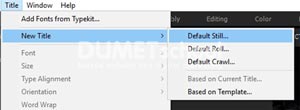
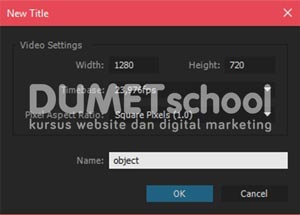
Lalu akan muncul panel seperti ini. Jangan lupa klik Ok.
Kemudian Panel seperti dibawah ini akan muncul, yang harus dilakukan adalah membuat objek kotak dengan menggunakan rectangle tool.
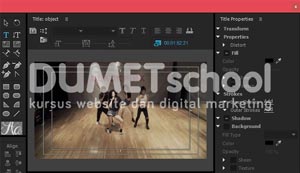
Buat dua buah kotak seperti ini.

Untuk mengatur warna fill dan strokenya silahkan bisa diatur dibagian properties sebelah kanan. Jika telah selesai bisa langsung di close panelnya.
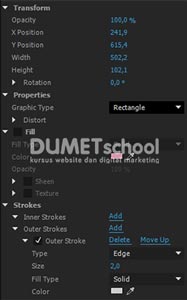
Lalu objek yang telah dibuat akan ada pada panel sebelah kiri.
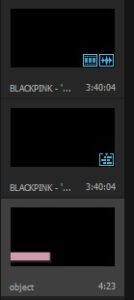
Kemudian klik dan tarik dibagian timeline.

Sehingga hasil video akan jadi seperti ini.
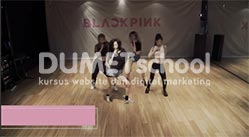
Bagaimana teman-teman mudah bukan cata memerikan objek kotak. Selamat mencoba dan semoga bermanfaat yah. Sampai jumpa pada artikel yang selanjutnya.