
Hallo teman-teman semua, hari ini saya akan berbagi bagaimana caranya membuat batik di Adobe photoshop.
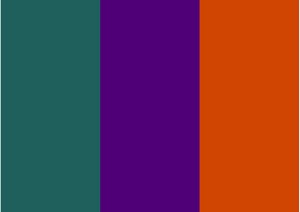
Pertama kita gunakan ukuran kertas berukuran a4, lalu a4 itu dibagi menjadi 3 bagian. Membaginya bisa dengan cara menggunakan ruler atau pun dengan membuat 3 buah shape persegi panjang.
Langkah selanjutnya lalu kita membuat pola batik sesuai apa yang kita inginkan, disini saya akan membuat batik kepri awan larat daun berangkai. Pola batik ini dibuatmenggunakan brush tool yang dapat dengan mudah untuk mengikuti pola sesuai gerakan mouse.
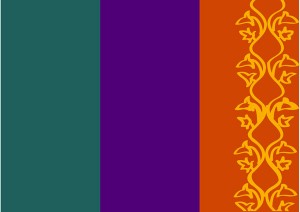
Setelah kita membuat pola batik agar lebih mudah dan cepat kita dapat mengcopy pola tersebut dengan menekan CTRL+J sehingga pola batik yang dibuat dapat tersusun dengan cepat dan seimbang.
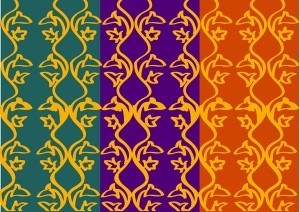
Setelah itu agar warna pola sesuai dengan warna background kita bisa menyeleksi dengan menggunakan Magic Wand Tool lalu kita pilih warna yang sesuai dengan background lalu pilih paint bucket tool untuk mengubah warna. Jika ingin memberi 2 warna pada 1 pola, kita bisa menyeleksi terlebih dahulu baru kita beri warna dan jangan lupa kita harus berada pada layer yang sesuai dengan pola yang akan kita ubah warna pada polan tersebut.
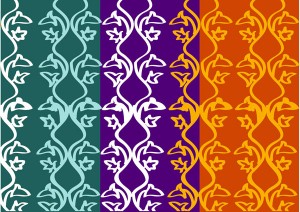
Terakhir tambahkan pola bunga pada tengah tengah pola batik tersebut dengan menggunakan brush tool jangan lupa juga tekan CTRL+J agar terlihat lebih sama dan seimbang.
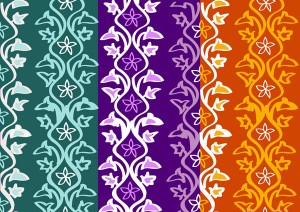
Nah gampangkan cara membuat batik di Adobe Photoshop teman-teman. Semoga bermanfaat yaaaah, sampai ketemu nanti.