
Brush Tool adalah salah satu alat dasar yang ditemukan dalam desain grafis dan aplikasi pengeditan. Ini adalah bagian dari set alat melukis yang mungkin juga mencakup alat pensil, alat pena, warna isian, dan banyak lainnya. Hal ini memungkinkan pengguna untuk melukis pada gambar atau foto dengan warna yang dipilih. Ukuran goresan atau garis yang dihasilkan dan warnanya dapat dipilih dari opsi yang telah ditentukan sebelumnya, atau dalam beberapa aplikasi pengguna dapat membuat definisi khusus. Bentuk brush tool juga bisa diubah menjadi persegi, lingkaran, oval, dan sebagainya, sesuai keinginan. Nah jika bentuk brush seperti itu mungkin sudah biasa yah, nah disini saya ingin membuat sesuatu yang berbeda dengan bentuk panah siku-siku. Yuk ikuti langkah-langkah berikut ini.
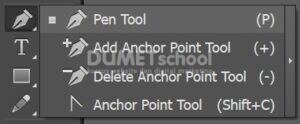
Klik Pen Tool.
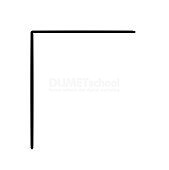
Kemudian buatlah sebuah pola seperti sikut-siku seperti ini.
Kemudian dibagian atas properties klik brush definition.

Pilih Library > Arrows > Arrows_Special.
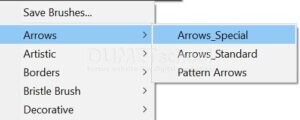
Sehingga akan muncul pengaturan seperti gambar dibawah ini, pilih salah satu jenis panah yang ingin digunakan.
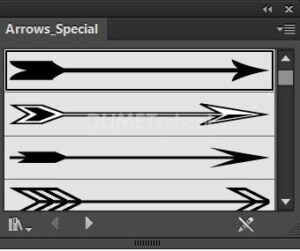
Sehingga hasilnya akan jadi seperti ini.
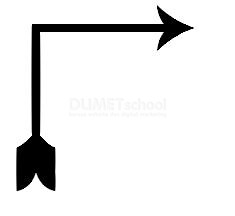
Bagaimana teman – teman mudah Membuat Bentuk Panah Siku-Siku di Illustrator. Semoga ilmu tentang desain selalu bertambah di setiap harinya yah. Selamat mencoba dan semoga bermanfaat. Sampai jumpa pada artikel yang selanjutnya yah.