
Membuat Efek Foto Bias Pelangi Dengan Photoshop – Kali ini saya akan memberikan tutorial membuat efek bias pelangi pada foto dengan menggunakan Photoshop. Langsung saja caranya adalah sebagai berikut :
Membuat Efek Foto Bias Pelangi Dengan Photoshop
1. Siapkan terlebih dahulu foto yang akan di edit
2. Buka Adobe Photoshop
3. Open Gambar lalu Duplikate Layer dengan cara klik kanan lalu Duplicate Layer
4. Pilih Gradient Tool, lalu pilih yang mode pelangi seperti di bawah ini 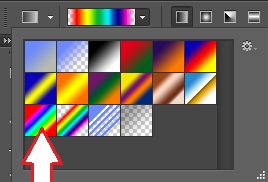
5. Letakkan kursor pada gambar lalu tarik dan lepas. Posisi bisa horizontal, vertikal ataupun diagonal. Hasilnya seperti di bawah. Lalu klik normal pilih color
6. Hasil nya adalah 