
Desan grafis memiliki banyak sekali ilmu yang dapat di kembangkan, baik dari manipulasi foto atau gambar sampai membuat sebuah buku. Kali ini saya akan memberikan tutorial untuk membuat efek foto kaca pecah, aplikasi yang di gunakan menggunakan adobe photoshop, bisa gunakan versi berapa saja.
Membuat Efek Foto Kaca Pecah
1. Buka Adobe Photoshop, lalu open gambar yang ingin di seleksi. Gambar yang saya gunakan seperti di bawah

2. Duplikat layer, cara cepatnya tekan CTRL+J
3. Ke Layer Background, tekan CTRL+Backspace untuk untuk clear gambar dan ganti background dengan warna putih
4. Gunakan polygonal lasso tool untuk membuat kotak layer pada gambar yang akan di seleksi.

5. Lakukan seleksi seperti gambar di bawah, lalu tekan CTRL+X lalu CTRL+V. Pindahkan gambar yang terpotong ketempat semula


6. Klik pada layer 2 (layer hasil cut), klik kanan pilih blending options, stroke. Pilih color putih dan sesuaikan setting seperti gambar di bawah, dan klik ok

7. Lakukan cara di point 4 – 6 sampai gambar selesai di seleksi semua.
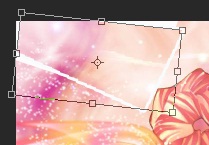
8. Klik satu per satu layer yang sudah terseleksi, lalu tekan CTRL+T, putar-putar gambar sehingga terbentuk seperti kaca pecah.
9. Beri bingkai, Memberi Bingkai Foto Menggunakan Photoshop. Maka hasilnya di bawah ini

Membuat Efek Foto Kaca Pecah