
Tipografi adalah seni dan teknik mengatur jenis huruf untuk membuat bahasa tulisan terbaca, mudah dibaca dan menarik saat ditampilkan. Nah disini saya tidak akan membuat tipografi, tetapi saya akan memberikan tips dan trik agar tipografi Anda terlihat lebih menarik dengan menggunakan elemen-elemen yang simpel dan mudah dibuat. Yuk ikuti langkah-langkah berikut ini.
Pertama disini saya membuat sebuah artboard berukuran 300 px x 300 px. Artboard yang digunakan adalah berwarna orange. Namun jika Anda ingin menggunakan warna lain tidak jadi masalah yah.

Disini saya membuat text dengan menggunakan Type Tool. Jenis font yang digunakan adalah Raleway. Warna fill yang digunakan adalah berwarna putih, sedangkan stroke yang digunakan adalah berwarna orange lebih muda dari warna background.
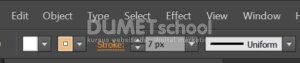
Seperti ini yah hasilnya.

Kemudian untuk mempercantik text. Disini saya akan menggunakan polygon tool. Sides yang saya gunakan 4, jika telah selesai mengatur jangan lupa klik OK yah.
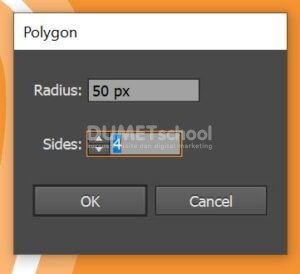
Seperti ini yah.

Kemudian kecilkan objek lalu letakan dibagian text seperti ini.

Agar jauh lebih menarik lagi, mari berikan bayangan dengan klik menu Effect > Stylize > Drop Shadow.
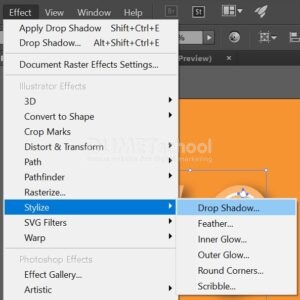
Lalu muncul pengaturan seperti gambar dibawah ini, atur sesuai kebutuhan, jika telah selesai jangan lupa klik OK yah.
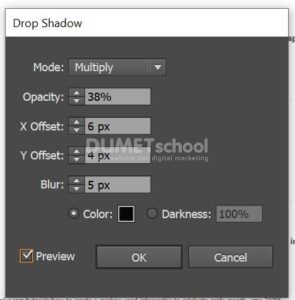
Sehingga hasil akhirnya akan cantik seperti ini.

Bagaimana teman – teman mudah bukan cara Membuat Fill & Stroke Pada Angka di Illustrator. Selamat mencoba dan semoga bermanfaat. Sampai jumpa pada artikel yang selanjutnya yah.