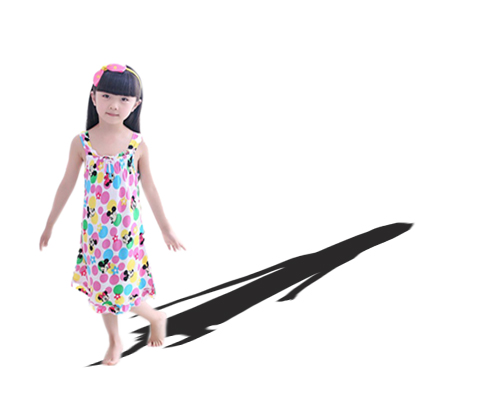
Membuat Gambar Bayangan Dengan Photoshop – Ada beberapa hasil foto yang memang tidak menampilkan bayangan atau bahkan memang sengaja untuk di hilangkan. Tetapi dengan menggunakan Photoshop kita bisa membuat foto yang awalnya belum ada atau sudah di hapus bayangannya menjadi memiliki bayangan.
Membuat Gambar Bayangan Dengan Photoshop
Bayangan yang aslinya berwarna hitam, maka dengan itu langkah membuat gambar bayangan adalah dengan mengganti warna foto dengan warna hitam. Langkah-langkah yang harus di lakukan adalah :
1. Siapkan gambar dengan posisi foto berdiri. Untuk awal belajat lebih mudah jika untuk menggunakan gambar dengan background putih seperti di bawah ini
2. Buka Adobe Photoshop
3. Open gambar yang akan di berikan efek
4. Hilangkan background putih pada gambar. Cara nya dapat menggunakan “Magic Wand Tool” atau “Pen Tool”
5. Setelah Background terhapus. Lakukan Duplicate Layer
6. Posisi kan Layer aktif pada Layer 1. Tekan CTRL +T, Lalu atur posisi gambar agar sesuai dengan bentuk bayangan yang letak nya tepat di bawah posisi kaki. Cara nya menggunakannya yaitu klik bagian sudutnya dan menekan CTRL
7. Beri efek bayangan warna hitam dengan Color Overly yang ada di Layer Style.
8. Pilih warna hitam atau sesuai selera yang di inginkan.
9. Klik OK
10. Aktifkan Background Putih, dan hasilnya seperti di bawah ini :