
Efek level dalam Adobe Photoshop adalah salah satu alat penting dalam dunia pengeditan gambar yang memungkinkan pengguna untuk mengoptimalkan kualitas gambar dengan mengatur tingkat kecerahan dan kontras. Teknik ini memainkan peran penting dalam memperbaiki eksposur, mengatur distribusi nilai warna, dan meningkatkan tampilan keseluruhan gambar.
Ketika Anda ingin mengakses efek level, langkah pertama adalah membuka gambar dalam Photoshop. Pastikan gambar yang digunakan menggunakan kwulitas yang baik yah.

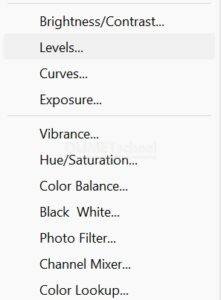
Kemudian buka gambar yang akan diedit. Setelah itu, navigasikan ke menu “Image” di atas layar, lalu pilih opsi “Adjustments” dan terakhir, pilih “Levels”. Atau bisa juga dengan cara klik menu “New Fill or Adjustment Layer” > “Levels”. Tindakan ini akan membuka jendela “Levels” yang menampilkan histogram gambar Anda.
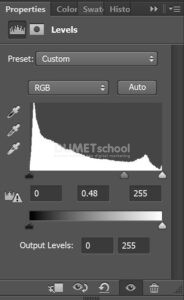
Histogram adalah representasi grafis dari sebaran nilai piksel dalam gambar. Ini membantu Anda memahami bagaimana warna dan kecerahan tersebar dalam gambar. Histogram ini terdiri dari puncak di sebelah kanan yang mewakili highlight (area paling terang), puncak di sebelah kiri yang menggambarkan shadow (area paling gelap), dan area tengah yang mewakili midtone (tingkat kecerahan menengah).
Efek level ini memungkinkan Anda untuk mengatur tiga poin utama dalam histogram:
- Poin Hitam (Black Point): Ini mengontrol tingkat kegelapan dalam gambar. Dengan menggeser poin hitam ke kanan, Anda dapat membuat bayangan menjadi lebih dalam dan menciptakan kontras yang lebih kuat.
- Poin Abu-abu Tengah (Midtone Gray Point): Ini memengaruhi tingkat kecerahan gambar di tengah. Anda dapat menggesernya ke kiri atau kanan untuk mengatur tingkat kecerahan gambar keseluruhan.
- Poin Putih (White Point): Ini mengatur tingkat kecerahan gambar. Menggesernya ke kiri akan membuat highlight menjadi lebih lembut, sementara menggesernya ke kanan akan membuat highlight lebih terang.
Dengan mengatur ketiga poin ini, Anda dapat mencapai hasil yang diinginkan dalam pengeditan gambar. Tetapi perlu diingat bahwa bermain-main dengan efek level memerlukan kehati-hatian agar tidak menghilangkan detail yang penting dalam gambar. Penting untuk selalu memantau perubahan yang Anda buat untuk memastikan bahwa gambar tetap terlihat alami dan sesuai dengan visi Anda dalam pengeditan.
Sehingga hasilnya akan jadi seperti ini. Dalam pengeditan gambar, efek level adalah salah satu alat yang serbaguna dan penting yang memungkinkan Anda untuk mengambil kendali atas tingkat kecerahan dan kontras dalam gambar Anda, membantu menciptakan hasil akhir yang lebih menakjubkan dan profesional. Dengan berlatih dan memahami cara kerjanya, Anda dapat mengembangkan keterampilan pengeditan gambar yang lebih baik dalam Adobe Photoshop.

Setelah selesai melakukan perbaikan, pastikan untuk menyimpan gambar yang telah Anda edit. Anda dapat menyimpannya dalam berbagai format file yang didukung oleh Adobe Photoshop. Gambar dapat disimpan dengan memilih opsi “Save” atau “Save As” melalui menu “File” di Adobe Photoshop.