
Membuat Logo Transjakarta di Illustrator Part 2. Pada tulisan sebelumnya, kita telah membuat beberapa objek yang akan menjadi dasar desain logo Transjakarta yang kita buat. Bentuk-bentuk dasar seperti tiga buah objek lingkaran dan dua buah tabung tersebut nantinya akan kita potong-potong menggunakan Pathfinder untuk nantinya kita ambil beberapa bagian yang penting sebagai elemen logo transjakarta kita dan membuang beberapa elemen yang sudah tidak kita butuhkan. Untuk selanjutnya, segera setelah kita mendapatkan bentuk utuh dari desain logo yang kita butuhkan. Tahap selanjutnya adalah dengan memberikan warna yang sesuai dengan desain logo transjakarta kita.
Tak perlu berlama-lama, silahkan ikuti tutorial berikut.
- Jika sudah menseleksi semua objek, selanjutnya teman-teman bisa men-devide (memotong) semua objek tersebut dengan menggunakan pathfinder. Teman-teman bisa menemukan pathfinder dengan cara mengklik MENU > WINDOW > Pathfinder atau teman-teman bisa melalui tombol shortcut SHIFT > CTRL > F9 dikeyboard.

- Selanjutnya akan muncul Palette Pathfinder, melalui palette pathfinder tersebut teman-teman bisa langsung memotong objek dengan memilih opsi Devide pada palette pathfinder. Segera setelah teman-teman men-devide beberapa objek tersebut. Teman teman bisa langsung meng-ungroup dan membuang beberapa elemen yang sudah tidak diperlukan. Lalu teman-teman bisa memberikan warna pada desain logo Transjakarta teman-teman dengan menggunakan Eyedropper Tool.

Sampai pada tahap ini kita sebenarnya telah mendapatkan desain utuh logo Transjakarta, tetapi untuk semakin membuat desain logo Transjakarta yang kita buat menjadi lebih serupa mirip dengan aslinya teman-teman bisa memberikan efek gradasi pada desain logo tersebut. Caranya adalah dengan mengatur opsi berikut di palette gradient. (Lihat Gambar)
- Atur angle sebesar 43 derajat. Jika sudah teman teman bisa meng-klik dua kali Gradient Slider sebelah kiri.

- Akan muncul jendela baru untuk mengatur warna. Teman-teman bisa memberi warna dengan ketentuan sebagai berikut: (C = 78%) (M = 45%) (Y = 7%) dan (K = 0%).
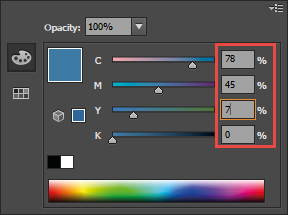
- Jika sudah, teman teman bisa mengatur Gradient Slider yang disebelah kanan. Caranya sama dengan yang sebelumnya, namun dengan pemberian opsi warna yang berbeda tentunya.
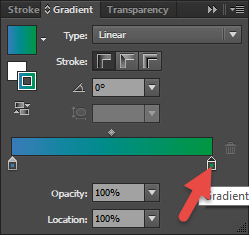
- Untuk Gradient Slider yg disebelah kanan, teman-teman bisa memberikan nilai berikut : (C = 99%) (M = 84%) (Y = 21%) dan (K = 7%).

- Dan Voila… logo Transjakarta sudah selesai dibuat.

Sekian tutorial Membuat Logo Transjakarta di Illustrator, semoga bermanfaat dan sampai jumpa di tutorial berikutnya. terima kasih. mercy!!!