
Membuat Logo Transjakarta di Illustrator. Pada tulisan sebelumnya kita telah membahas tahapan pembuatan logo, mulai dari menentukan konsep logo, media (software) pembuatan logo hingga terciptalah sebuah desain logo yang utuh. Tentu bukan tanpa sebab mengapa harga logo pernah tembus hingga 1 Milyar dolar lebih, menilik dari banyaknya tahapan yang mesti dilalui dari pada mengatakan mahal, saya pribadi lebih suka dengan menyebutnya sebagai harga yang sesuai sebanding dengan usaha pembuatan dari logo itu sendiri.
Pada tulisan kali ini, lebih dari pada mempelajari kembali bagaimana melalui tahapan pembuatan logo. Saya ingin mengajak pembaca langsung mempraktikkannya dengan Membuat Logo Transjakarta di Illustrator. Tanpa perlu berlama-lama silahkan ikuti tutorial berikut ini :
- Pertama-tama yang perlu dilakukan adalah mempersiapkan contoh logo Transjakarta yang sudah dipersiapkan sebelumnya dan selanjutnya teman-teman bisa membuka software Adobe Illustrator yang ada dikomputer/laptop teman-teman.


- Selanjutnya buat sebuah artboard baru di Adobe Illustrator dengan menekan MENU > FILE > NEW atau dengan menekan CTRL + N di keyboard.

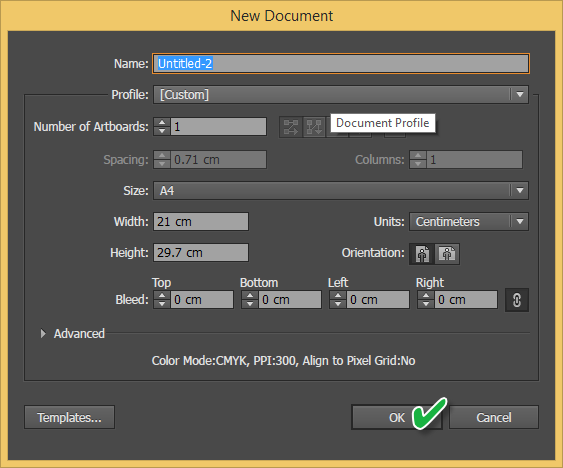
- Berikutnya akan muncul jendela baru untuk mengatur artboard, gunakan kertas A4 dan silahkan tekan OK
- Untuk Membuat Logo Transjakarta di Illustrator, kita tentu butuh contoh dari logo transjakarta. Untuk menempatkan logo tersebut ke lembar kerja kita (Artboard) teman-teman bisa menekan MENU > FILE > Place atau teman-teman juga bisa menekan tombol SHIFT + CTRL + P yang ada di keyboard. Lalu teman-teman bisa mem-place gambar logo Transjakarta yang sudah disiapkan sebelumnya.

- Jika sudah mem-place gambar logo transjakarta kelembar kerja (Artboard), teman teman bisa langsung membuat tiga bentuk lingkaran dengan menggunakan Shape Tool dengan mode Ellips Tool. Susun sama persis sesuai dengan gambar dibawah ini.

- Jika sudah membuat dan menyusun tiga lingkaran sesuai dengan yang ada di gambar. Teman-teman bisa melanjutkan dengan membuat dua bentuk tabung menggunakan Shape Tool dengan mode Rounded Rectangle Tool. Tempatkan kedua tabung tersebut kedalam tiga lingkaran yang sudah kita buat sebelumnya dengan susunan sesuai dengan gambar yang ada dibawah ini.

- Dan untuk Membuat Logo Transjakarta di Illustrator, silahkan teman teman menseleksi semua objek yang ada dashboard.

Bersambung… Tutorial lajutannya ada di halaman ini ya: Membuat Logo Transjakarta di Illustrator Part 2