
Adobe Illustrator adalah program yang digunakan oleh seniman dan desainer grafis untuk membuat gambar vektor. Gambar-gambar ini kemudian akan digunakan untuk logo perusahaan, keperluan promosi atau bahkan pekerjaan pribadi, baik dalam bentuk cetak maupun digital. Jadi untuk apa Adobe Illustrator digunakan? Biasanya digunakan untuk membuat ilustrasi, bagan, grafik, logo, diagram, kartun foto nyata, dan banyak lagi. Meskipun program pada awalnya mungkin sulit untuk dipahami, produk akhir akan sangat bermanfaat untuk kurva pembelajaran.
Apa Yang Dapat Anda Lakukan Dengan Illustrator?
Banyak orang terintimidasi oleh Adobe Illustrator karena mereka percaya bahwa mereka tidak memiliki keahlian artistik. Jika Anda tidak bisa menggambar di atas kertas, apa yang membuat Anda berpikir Anda bisa menggambar di komputer? Meskipun keraguan diri ini bukan cara yang tepat untuk melihat sesuatu, Adobe Illustrator sebenarnya tidak membutuhkan pengetahuan sebelumnya tentang menggambar atau melukis.
Anda dapat menggunakan program ini untuk membuat gambar tangan bebas, tetapi Anda juga dapat mengimpor foto dan menggunakan foto itu sebagai panduan untuk menjiplak dan mewarnai ulang subjek tertentu – mengubahnya menjadi sebuah karya seni yang terlihat seolah Anda menggambarnya dengan tangan. Nah tidka perlu khawatir, disini saya akan memberikan tutorial untuk menghasilkan gambar yang menarik namun simpel dan tidak perlu memiliki ke ahlian khusus. Penasaran? Yuk langsung saja yah.
Jika Anda tertarik untuk mempelajari lebih lanjut tentang Adobe Illustrator, daftarkan diri Anda dalam kursus pengantar kami hari ini! Ini akan mengajari Anda semua yang perlu Anda ketahui untuk memulai.
Pertama disini saya membuat sebuah objek dengan menggunakan rectangle tool.
Kemudian objek kedua dibuat dengan menggunakan ellipse tool. Untuk menggabungkan kedua objek kita perlu menggunakan pathfinder > unite. Agar menjadi satu objek.
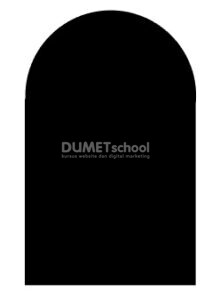
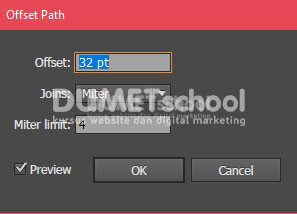
Kemudian klik menu object > Path > Offsite Path.

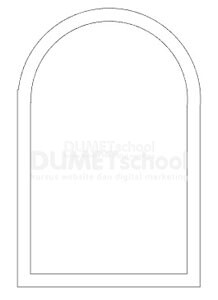
Lalu atur offset sesuai dengan kebutuhan yang teman – teman inginkan, jika telah selesai jangan lupa klik OK yah.
Sehingga hasilnya akan jadi seperti ini.
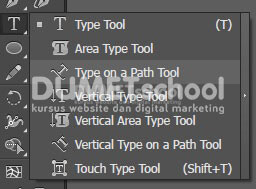
Kemudian untuk type tool, kita akan menggunakan Type on a path tool.
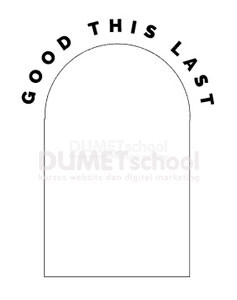
Lalu letakan text pada shape yang telag dibuat tadi.
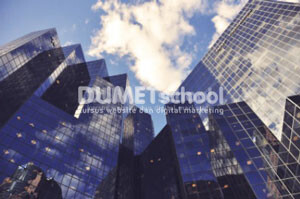
Kemudian kita cari gambar agar terlihat lebih menarik lagi.
Seleksi gambar dan shape, lalu klik kanan dan pilih create clipping mask. Sehingga hasil akhirnya akan jadi seperti ini
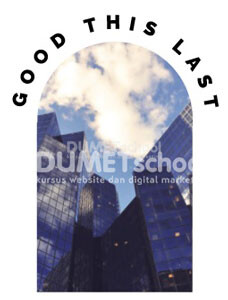
Nah bagaimana cantik bukan teman – teman. Desain seperti ini bisa untuk desain baju agar terlihat lebih simpel dan menarik lagi. Semoga artikel ini dapat menambah ilmu tentang desain yah. Selamat mencoba dan semoga bermanfaat.Sampai jumpa pada artikel yang selanjutnya.