
Color balance adalah alat yang tersedia di Adobe Photoshop, perangkat lunak pengeditan gambar yang populer. Alat ini memungkinkan pengguna untuk melakukan penyesuaian yang rumit terhadap keseimbangan warna dalam sebuah gambar, sehingga memungkinkan kontrol yang lebih halus terhadap distribusi warnanya. Dengan menggunakan Color Balance, individu dapat memanipulasi proporsi warna tertentu dalam gambar, seperti merah, hijau, dan biru, untuk mencapai tampilan warna yang diinginkan.
Alat Color Balance sangat berharga karena kemampuannya untuk mengubah keseimbangan warna dalam tiga rentang: bayangan, ton tengah, dan sorotan. Rentang bayangan berhubungan dengan area yang lebih gelap dalam gambar, ton tengah merujuk pada area dengan tingkat kecerahan yang sedang, dan sorotan mencakup bagian yang lebih terang.
Sebagai contoh, jika sebuah gambar terlihat terlalu biru, pengguna dapat mengatasi hal ini dengan memperkenalkan lebih banyak warna kuning atau merah ke dalam bayangan dan ton tengah melalui alat Color Balance. Sebaliknya, jika tujuannya adalah untuk menciptakan efek tertentu, seperti suasana hangat atau sejuk, Color Balance dapat digunakan untuk mencapai tujuan ini.
Proses menggunakan Color Balance di Adobe Photoshop umumnya melibatkan langkah-langkah berikut:
Buka gambar yang diinginkan di Adobe Photoshop.

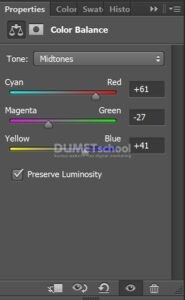
Pilih “New Fill or Adjustments” (Penyesuaian). Dari submenu “Adjustments,” pilih “Color Balance.” Panel Color Balance akan muncul di sisi kanan jendela Photoshop. Di dalam panel ini, terdapat slider untuk rentang bayangan, ton tengah, dan sorotan.
Sesuaikan slider untuk setiap rentang agar sesuai dengan penyesuaian warna yang diinginkan. Menggeser slider ke kiri akan memperkenalkan warna tertentu (misalnya, merah atau kuning), sementara menggesernya ke kanan akan menambahkan warna komplementer (misalnya, hijau atau biru).
Amati pratinjau waktu nyata dari gambar saat Anda memanipulasi slider untuk melihat perubahan yang terjadi.
Setelah puas dengan hasilnya, klik “OK” untuk menerapkan perubahan pada gambar.
Setelah selesai melakukan perbaikan, pastikan untuk menyimpan gambar yang telah Anda edit. Anda dapat menyimpannya dalam berbagai format file yang didukung oleh Adobe Photoshop. Gambar dapat disimpan dengan memilih opsi “Save” atau “Save As” melalui menu “File” di Adobe Photoshop

Penting untuk diingat bahwa Color Balance adalah alat yang sangat berpengaruh dan dapat secara signifikan memengaruhi tampilan keseluruhan gambar. Disarankan untuk bereksperimen dengan pengaturan dalam mode pratinjau sebelum mengonfirmasi perubahan, untuk memastikan hasil akhir sesuai dengan visi kreatif Anda. Dengan menggunakan Color Balance dengan efektif, individu dapat meningkatkan harmoni warna pada gambar mereka dan mencapai dampak visual yang diinginkan.